
数字合约操作指南
数字合约操作指南
欢迎来到云梦镜像数字合约平台,本文将会逐步指导您如何在系统中操作。
您可以点击数字合约文档来了解更多关于此平台的内容。
创建证书
在您初次登录系统时,您的账户没有任何数字证书可用,需要先创建证书。具体流程如下:
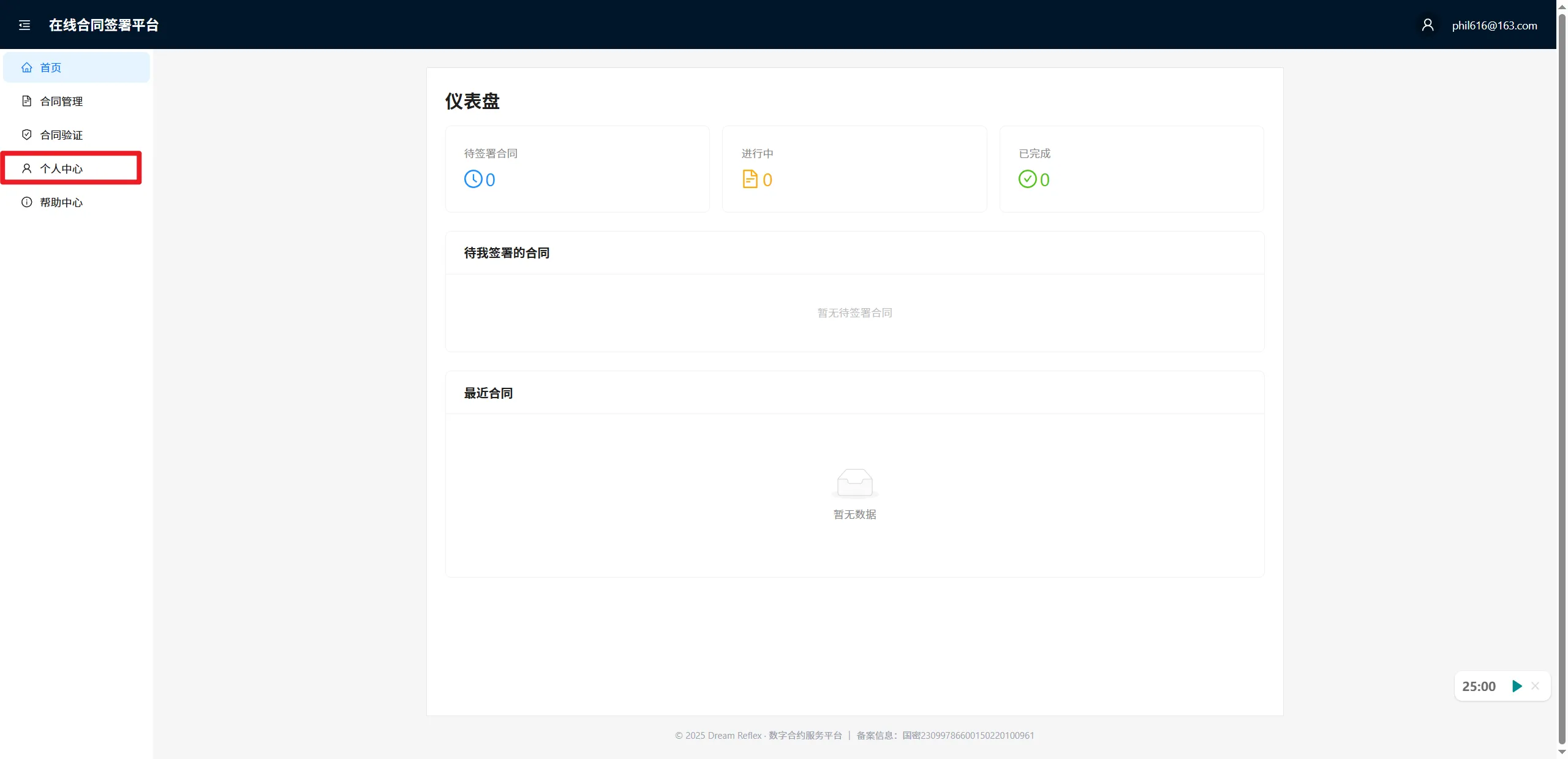
点击个人中心
选择您的签名图章,点击选择PNG图片选择一个本地图片作为您的签名图章。
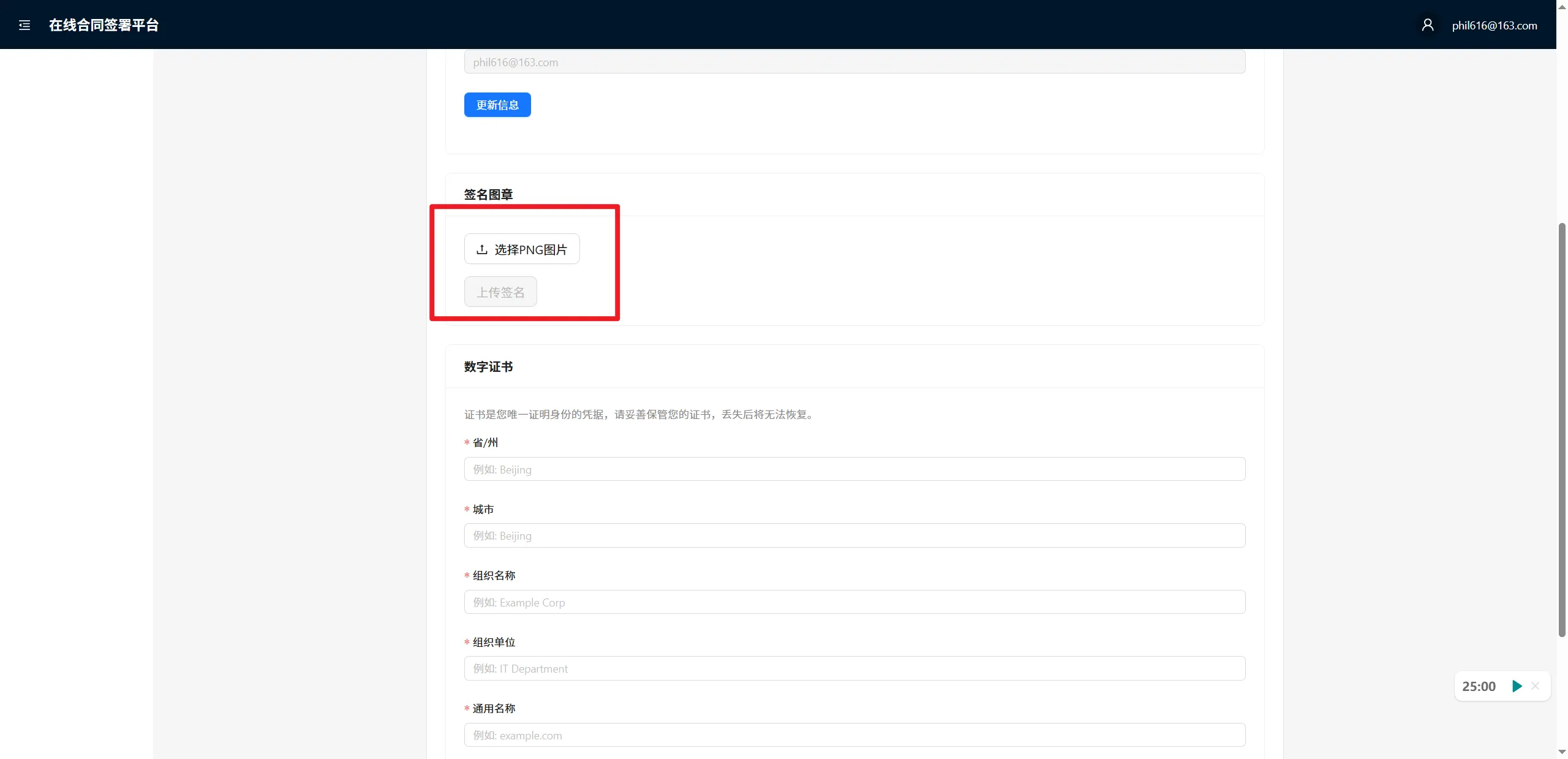
::: info 需要注意的是,图章内容本身不具有任何法律效益,产生法律效益的是数字证书,图章只是便于人类查看和快速识别。您可以使用自己的签名、名片、任何方便您或其他人员识别您身份的图片来代替您的图章,但从惯例角度来说,我们推荐您使用您的姓名或个人印章,如果您是企业,推荐您使用公章的图片,支持PNG的Alpha透明通道。 :::
产生数字证书
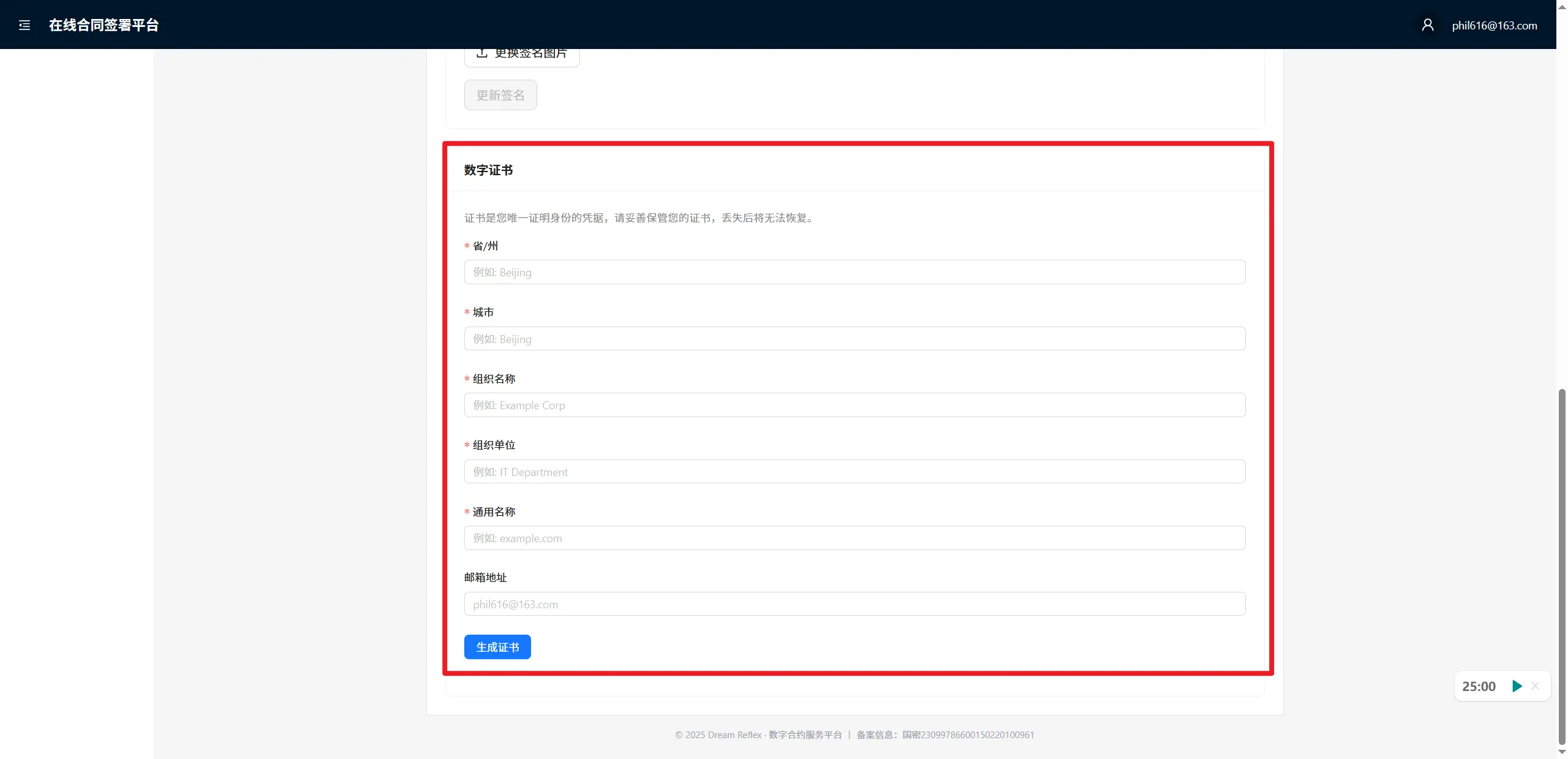
里面的内容可以自行填写或按照指南填写
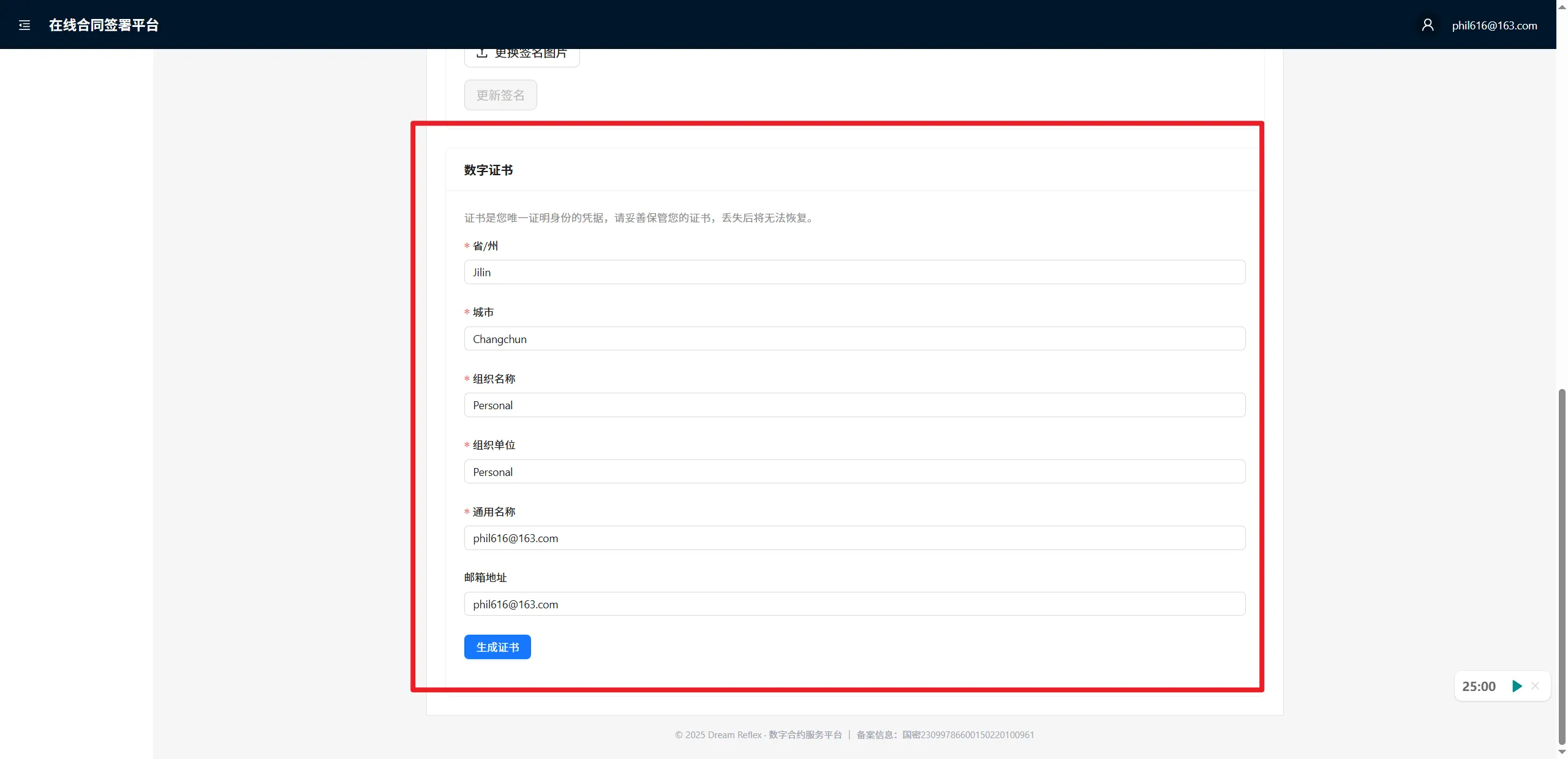
确认生成
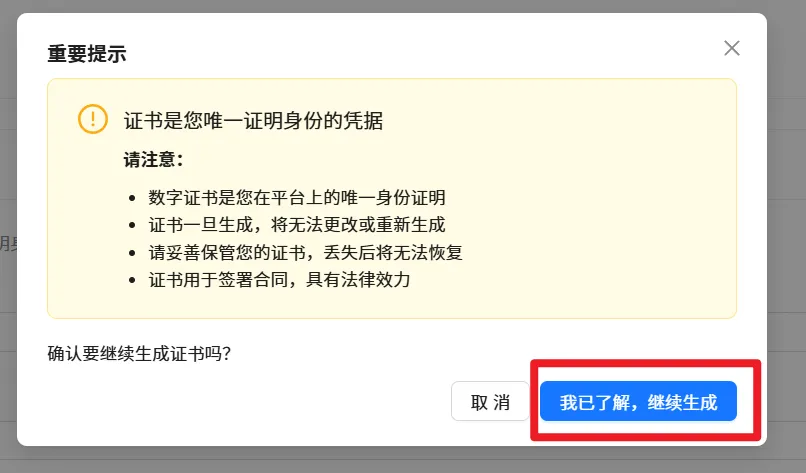
在生成成功之后,您可以看到P12证书
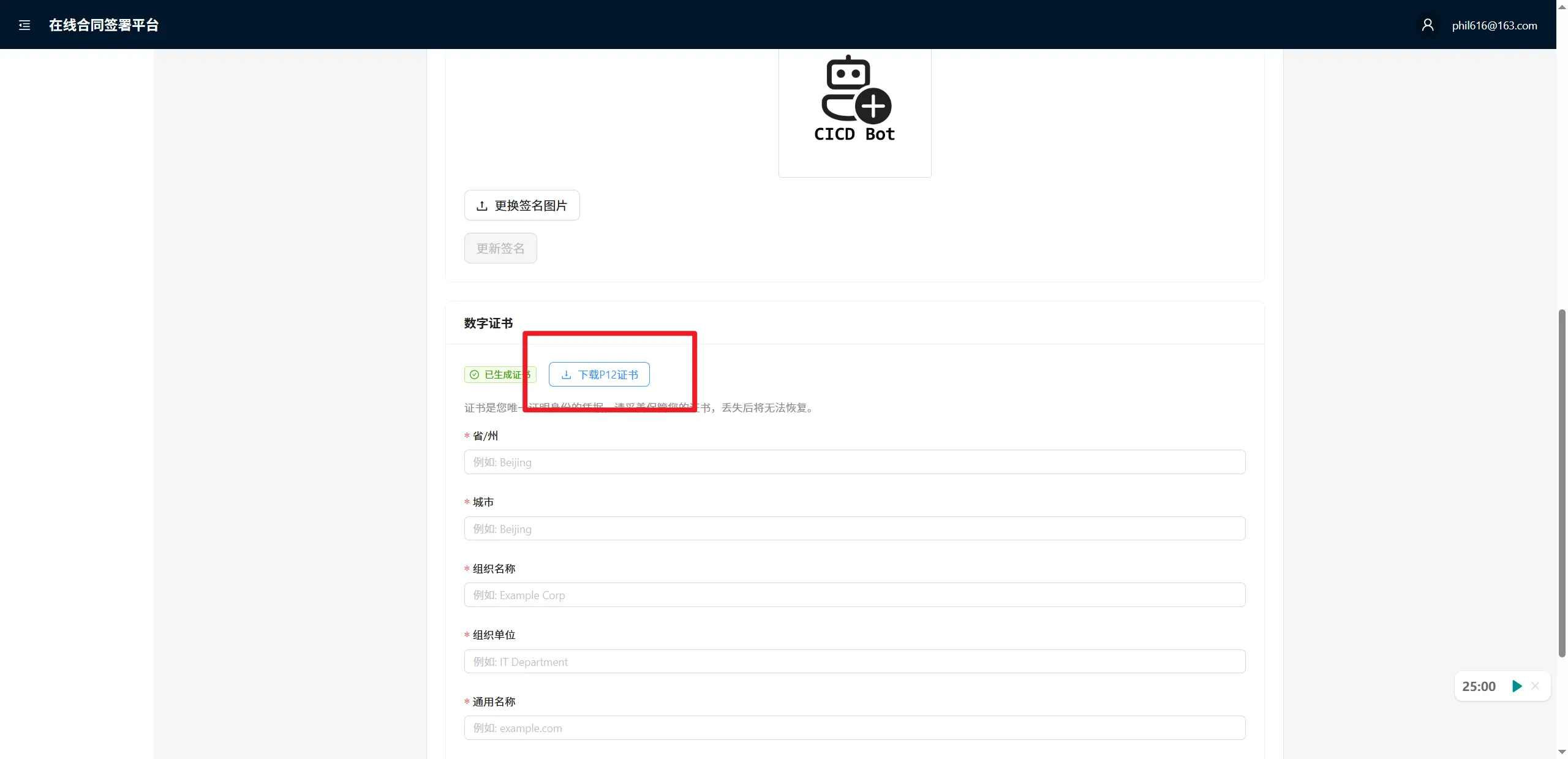
证书是证明你身份的唯一凭证,请勿泄露
签署
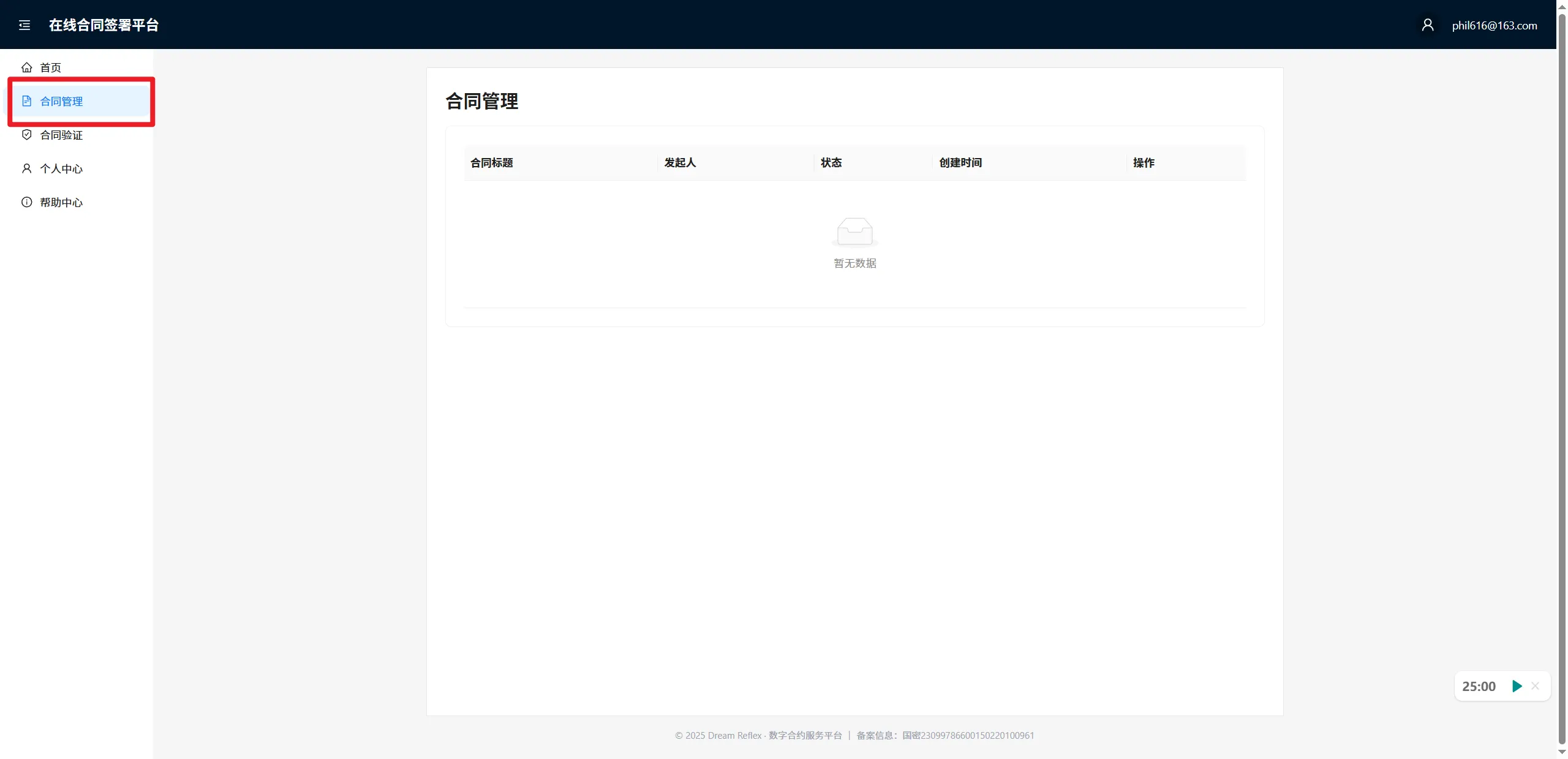
在您的客户经理或管理员发起一份合同后,您可以在合同管理中看到
如果存在等带签署的合约,您可以点击查看按钮来查看当前的签署状态。
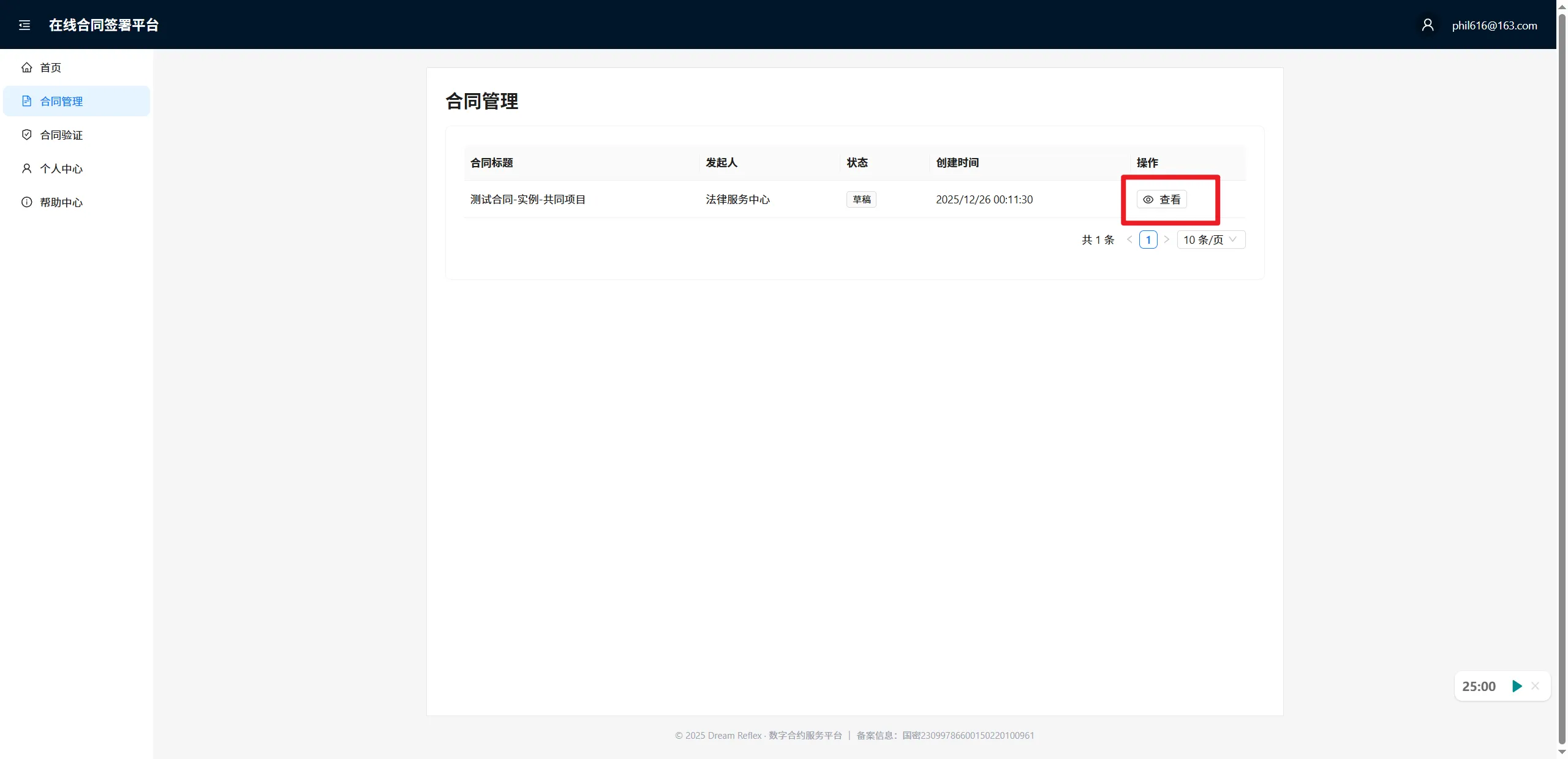
在签署状态中,您可以等待发起人签署。
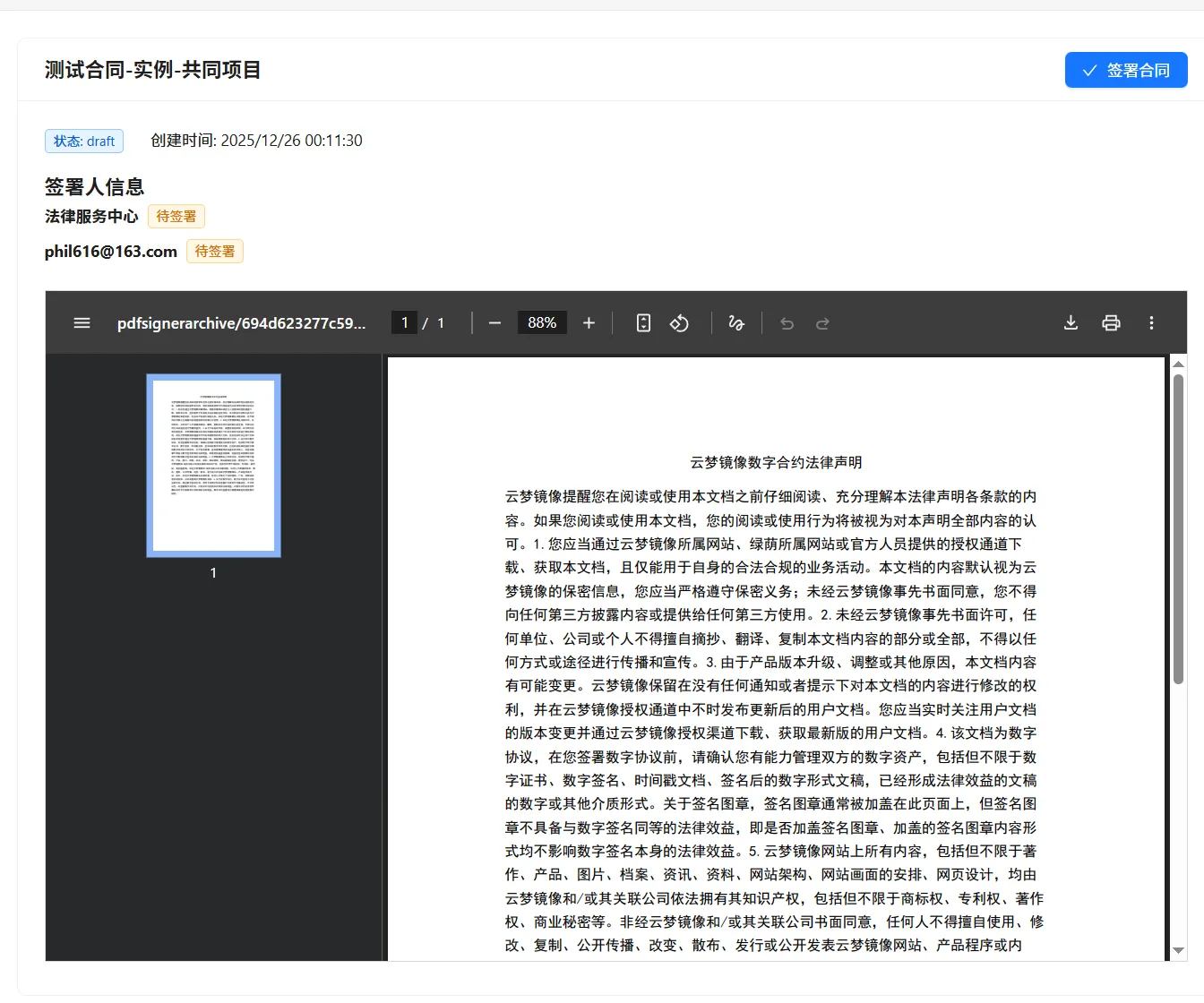
当管理员签署完成之后,您可以在状态栏看到等待您签署的提示
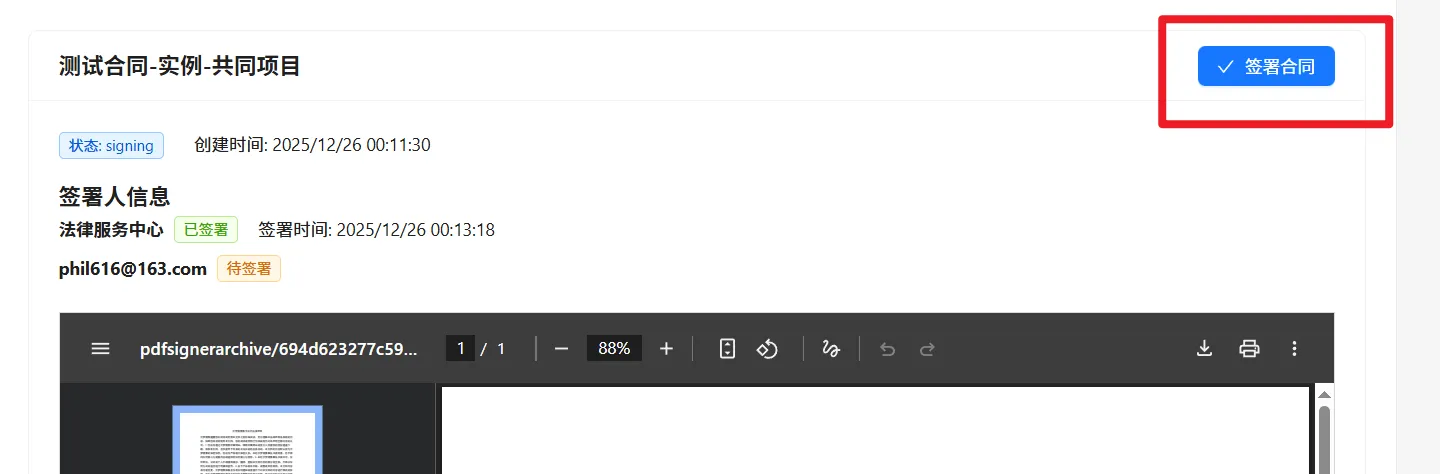
点击签署合同开始签署合约
您可以根据内容确定您的图章的位置,这里推荐右下角
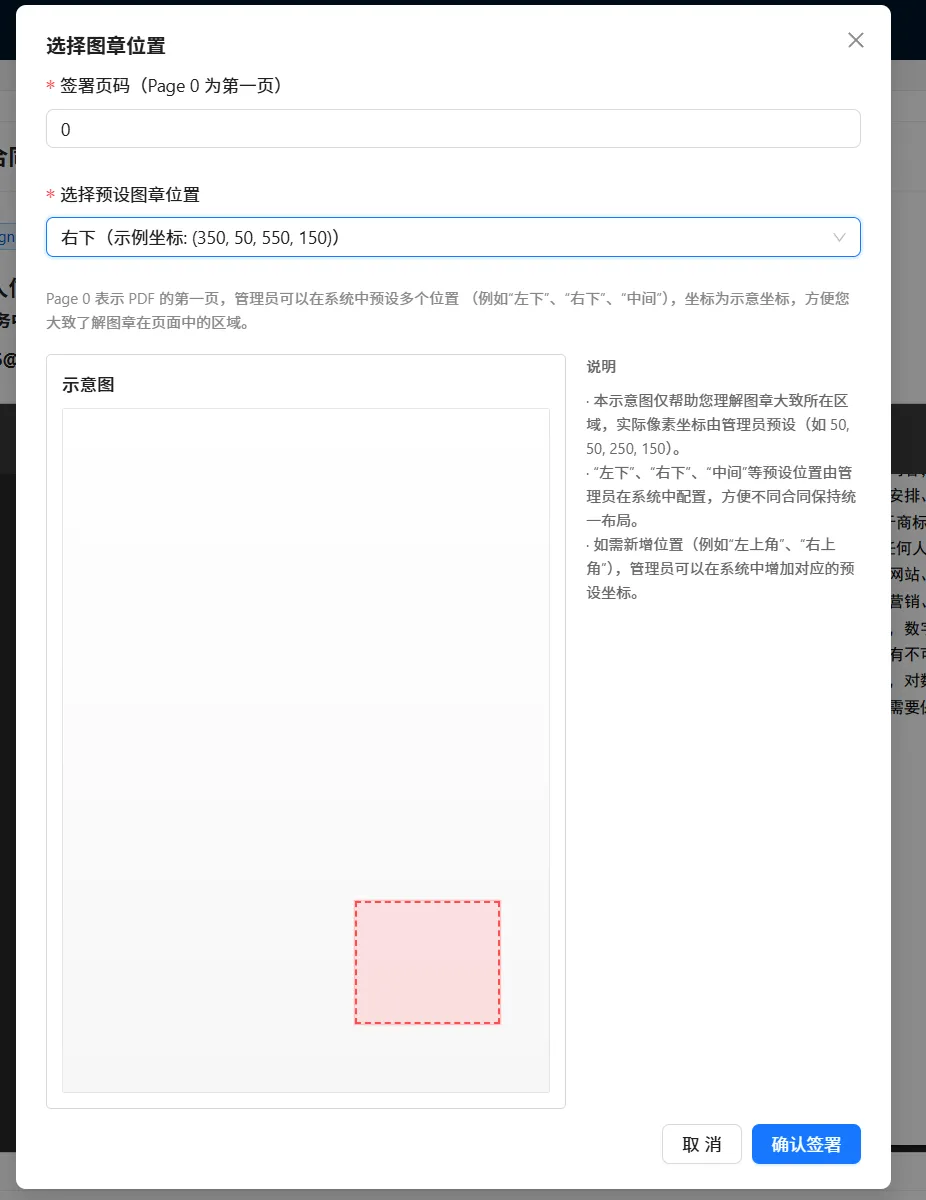
因为一般发起者会签署在左下角
例如
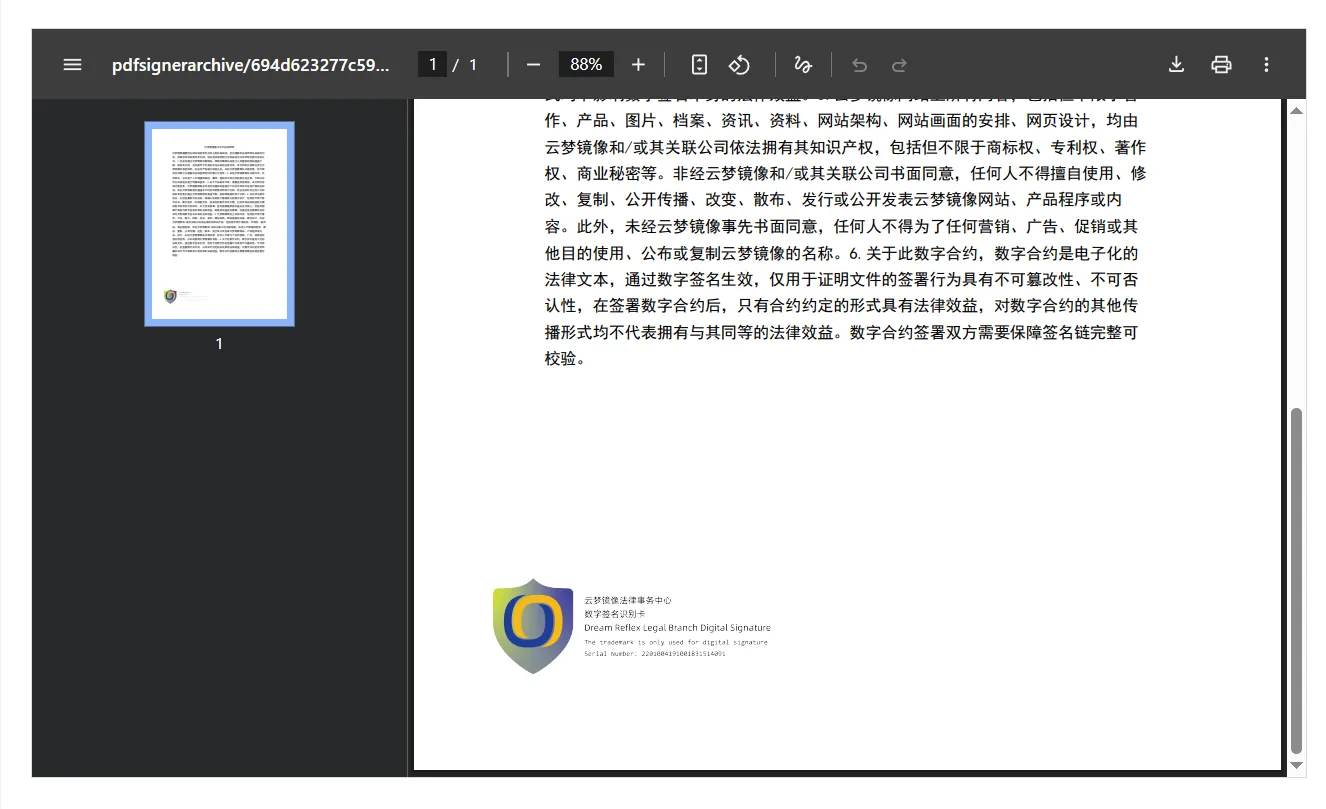
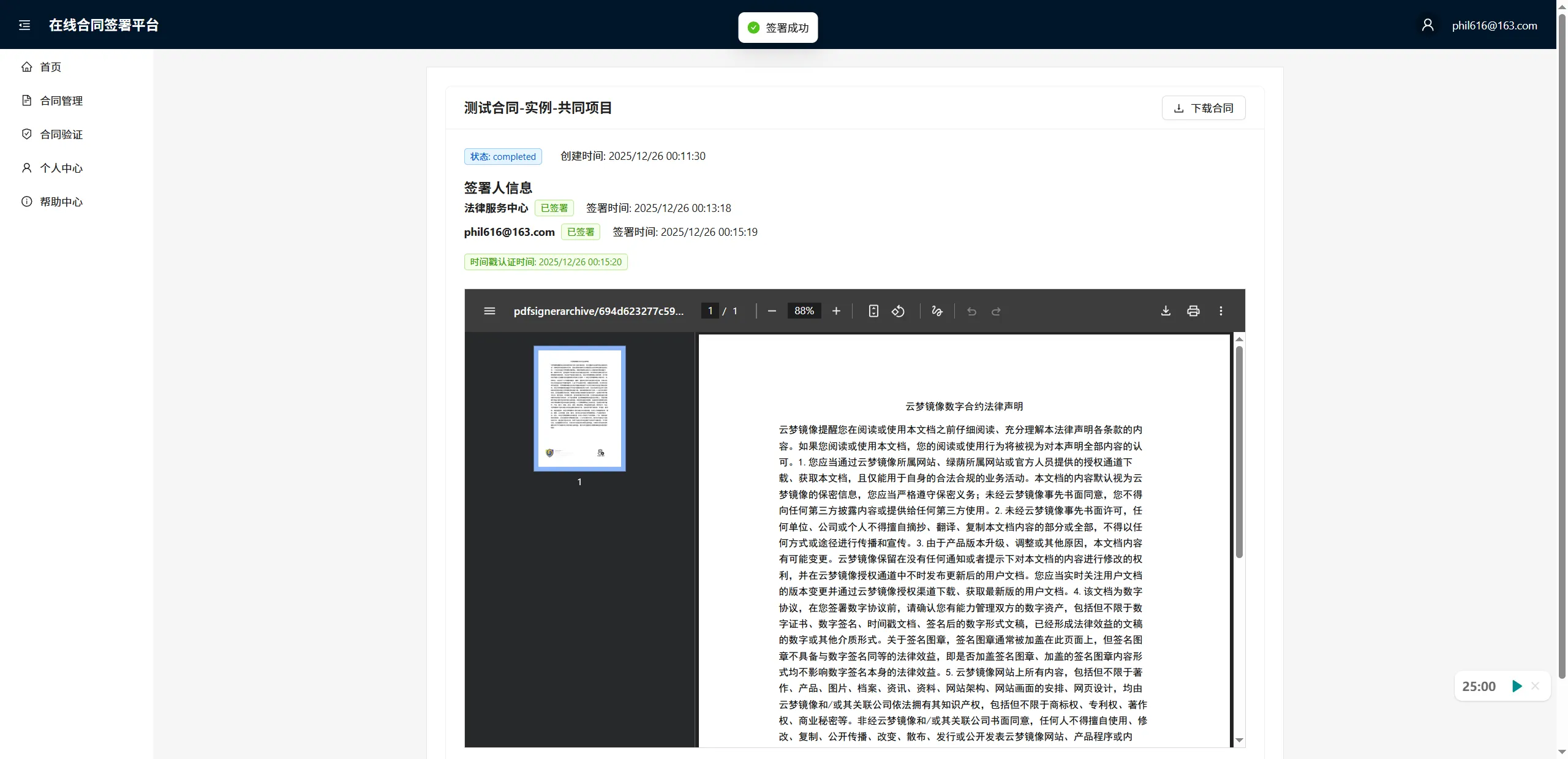
签署成功后,提示已认证即签署成功
下载和保存
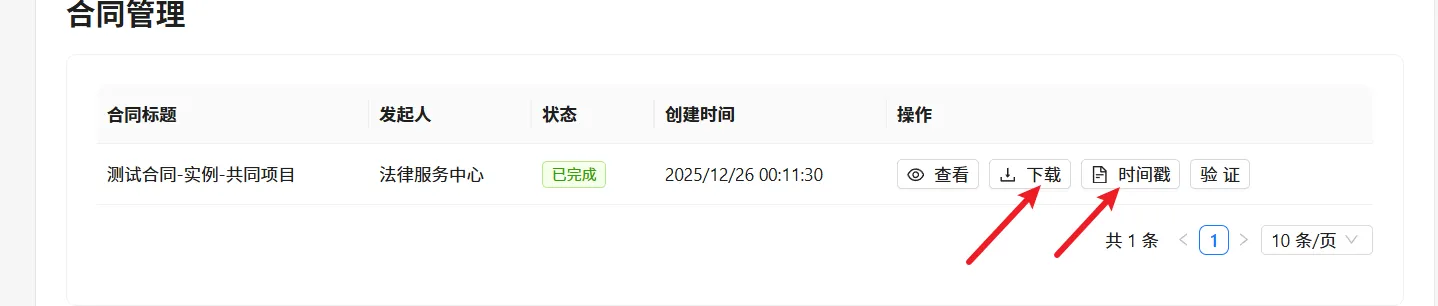
在合同管理中,可以下载两个文件,一个是已经签署的PDF文件和相对应的时间戳令牌
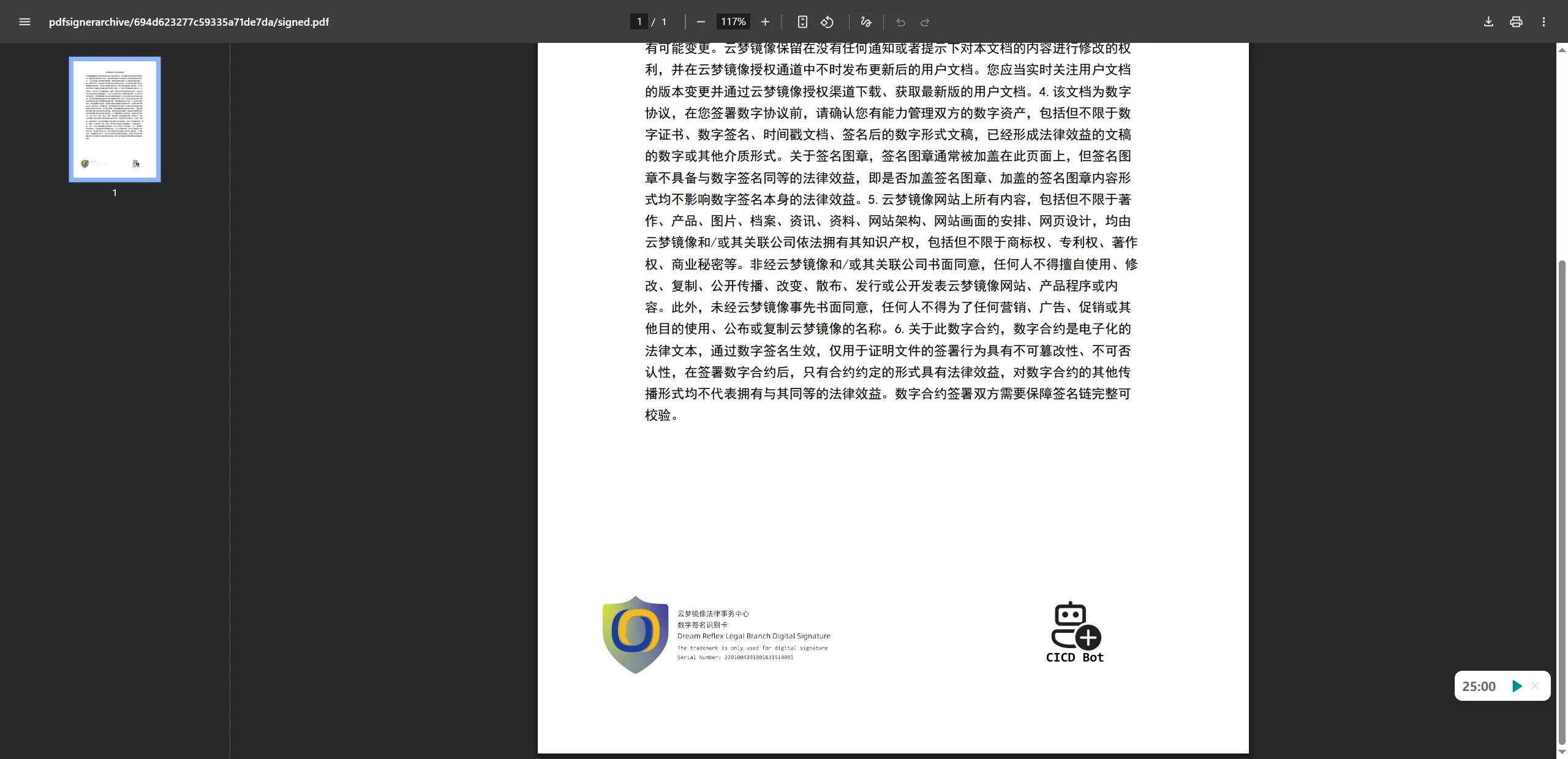
已经签署完成的可以看到双方图章都已经签署完成
在线验证
在合同管理中,您可以点击验证来验证某个系统内的合同是否合规
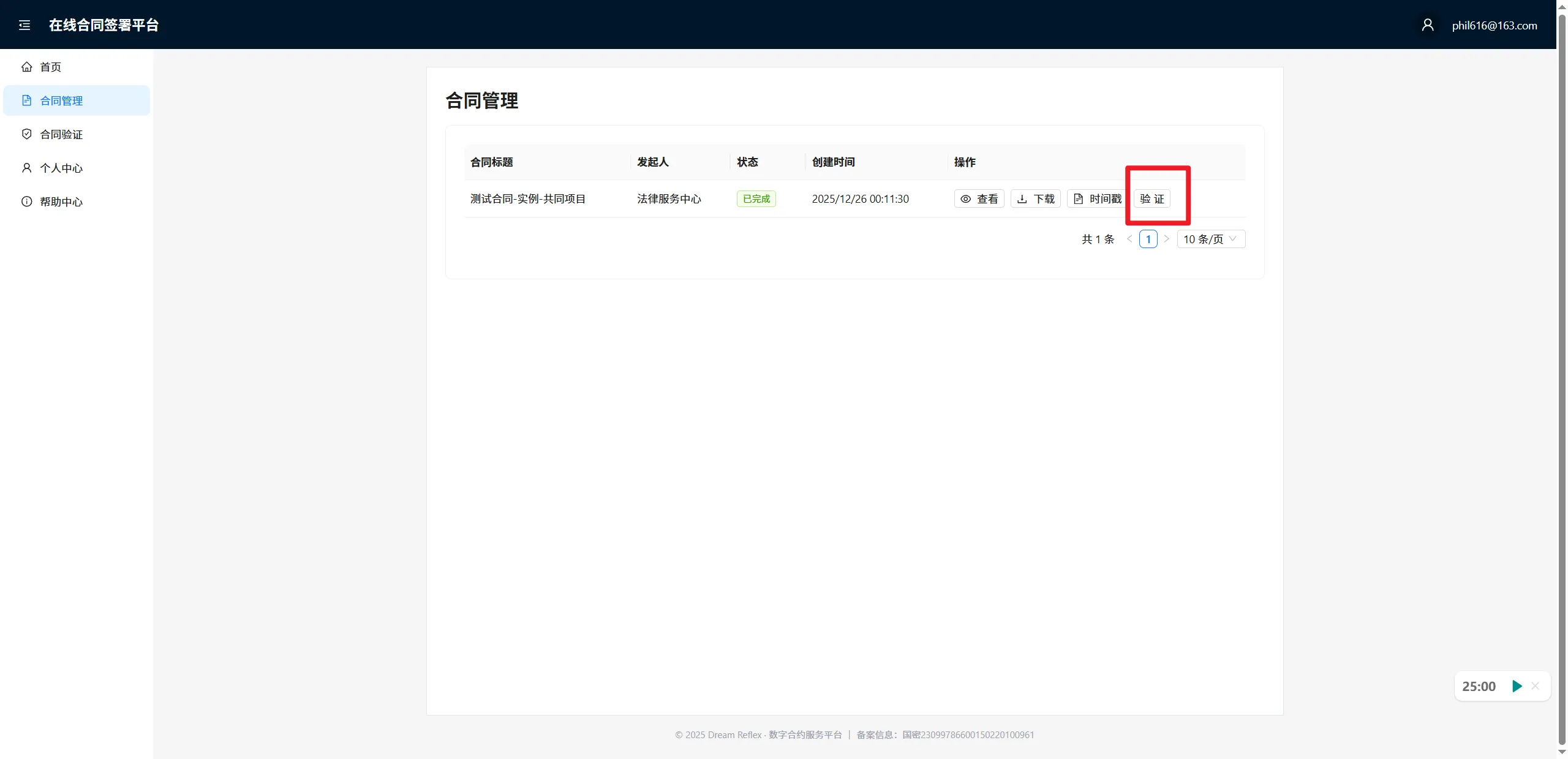
通常情况下应该没有任何警告才能对合同可信
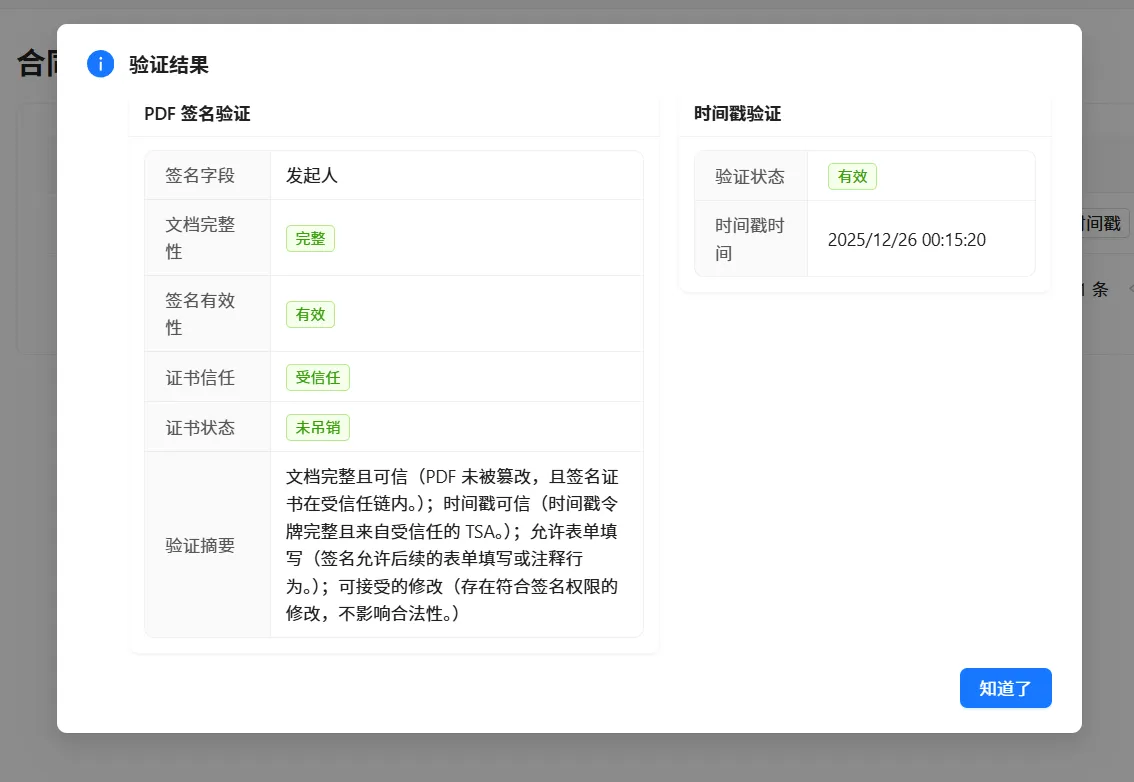
同时您也可自行上传您的PDF和时间戳
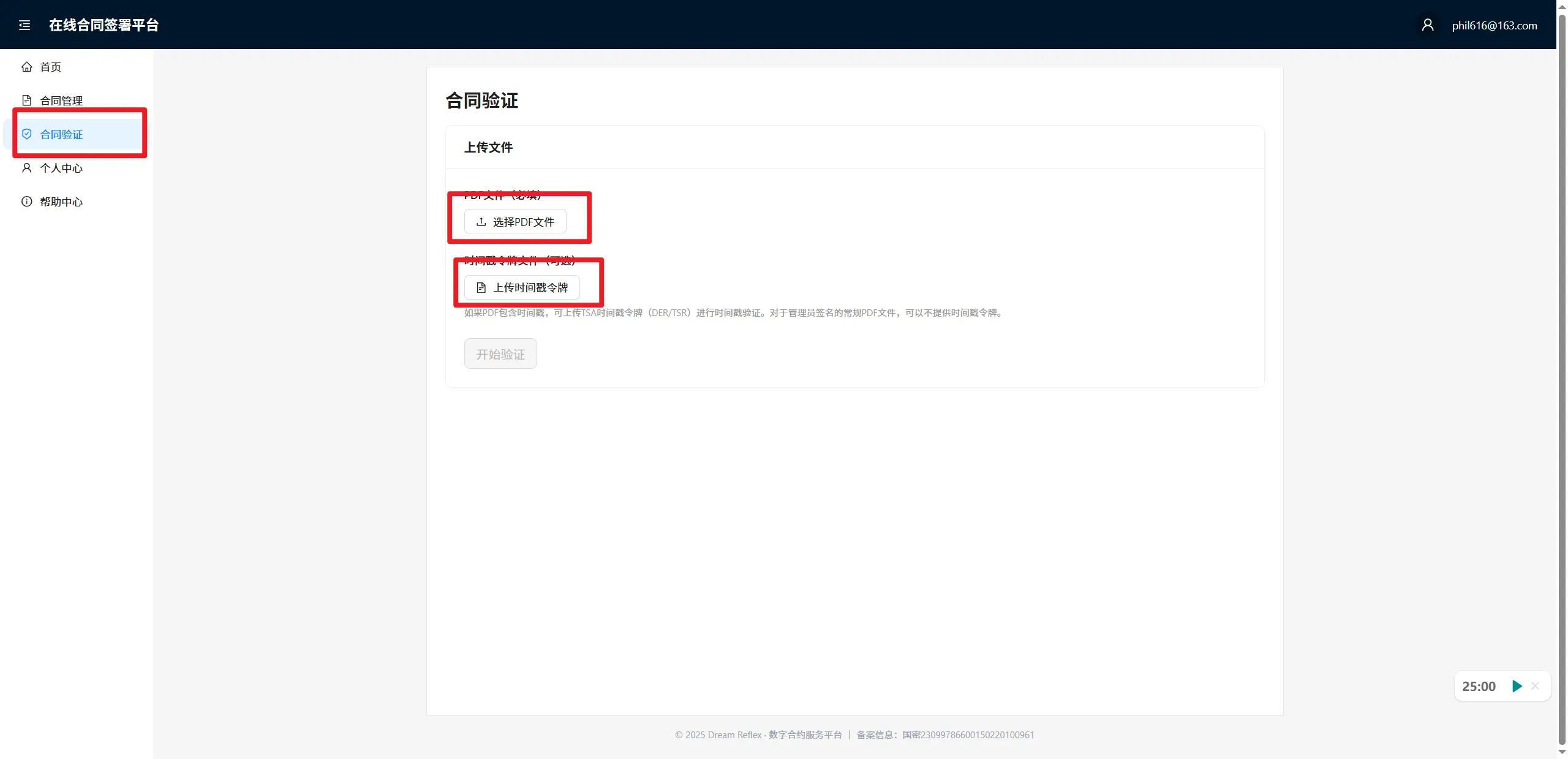
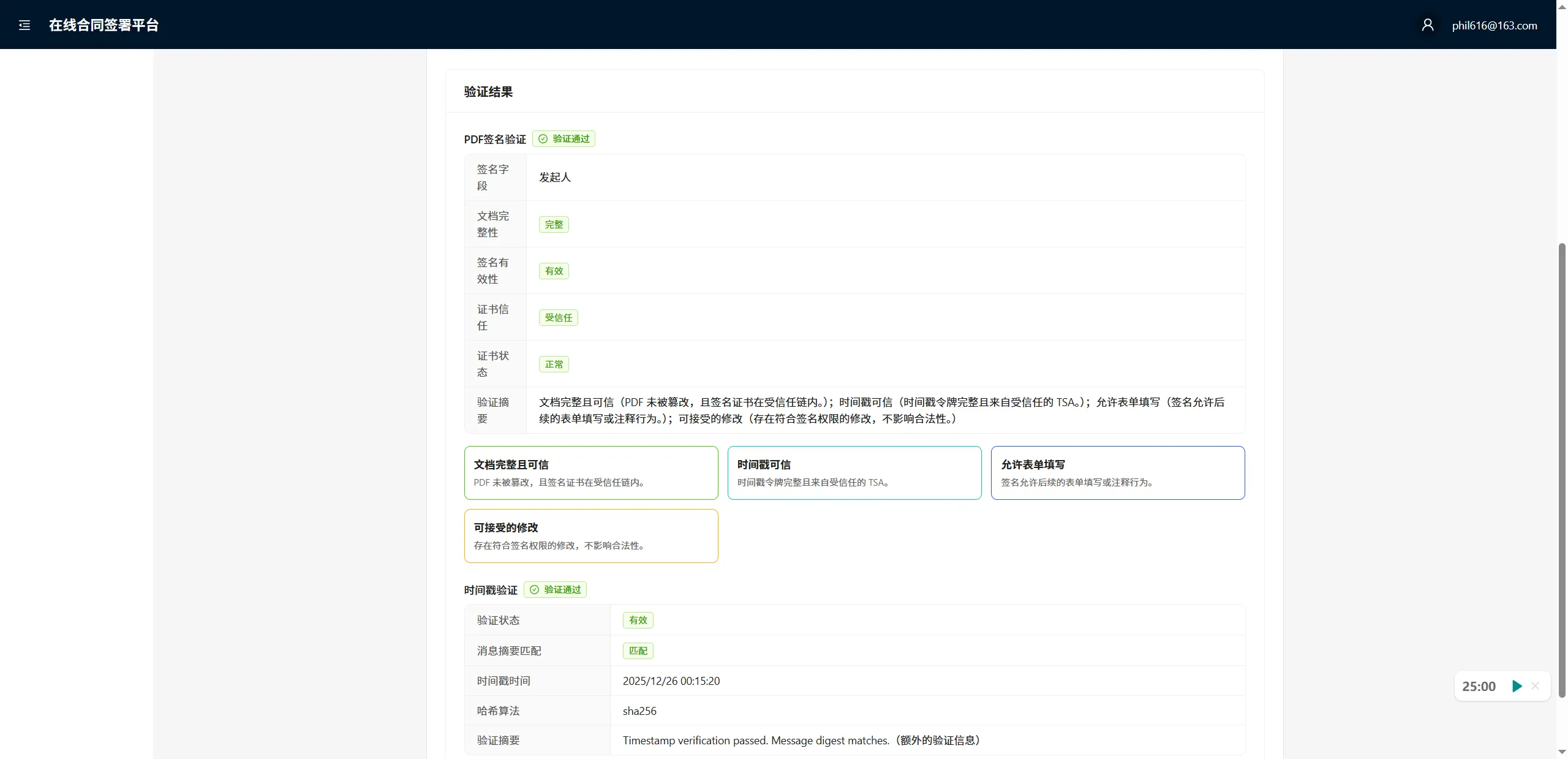
在合同验证栏目中,上传PDF和时间戳令牌
结果应该全部通过才说明可信,如下图
离线验证
对于已经下载的PDF文件,PDF文件自身也支持签名
以Adobe Acrobat DC为例,当您下载PDF合同并使用Adobe Acrobat DC打开时,您可能会看到签名面板
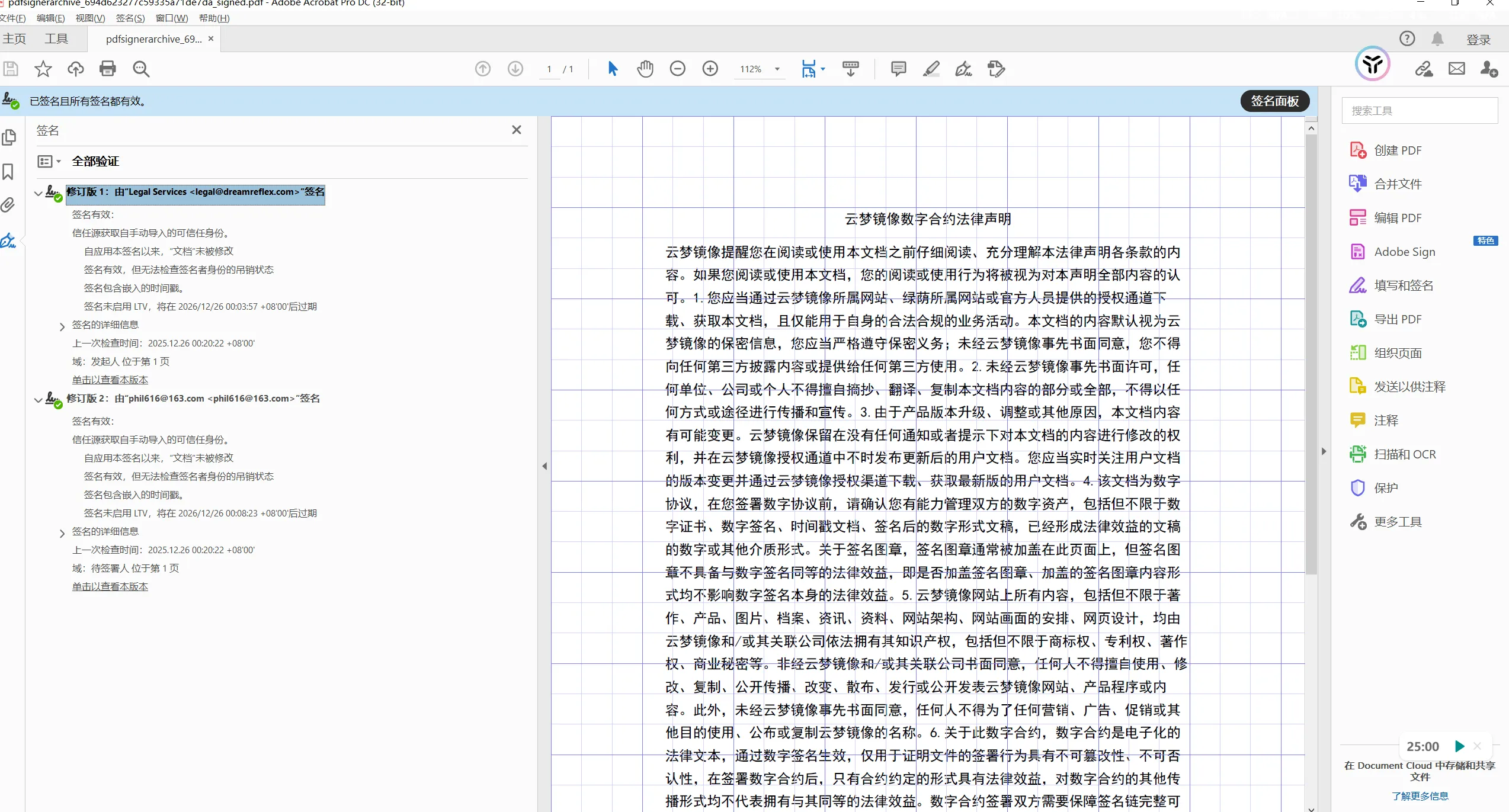
但您同样可能看到自动验签失败的情况,如下图
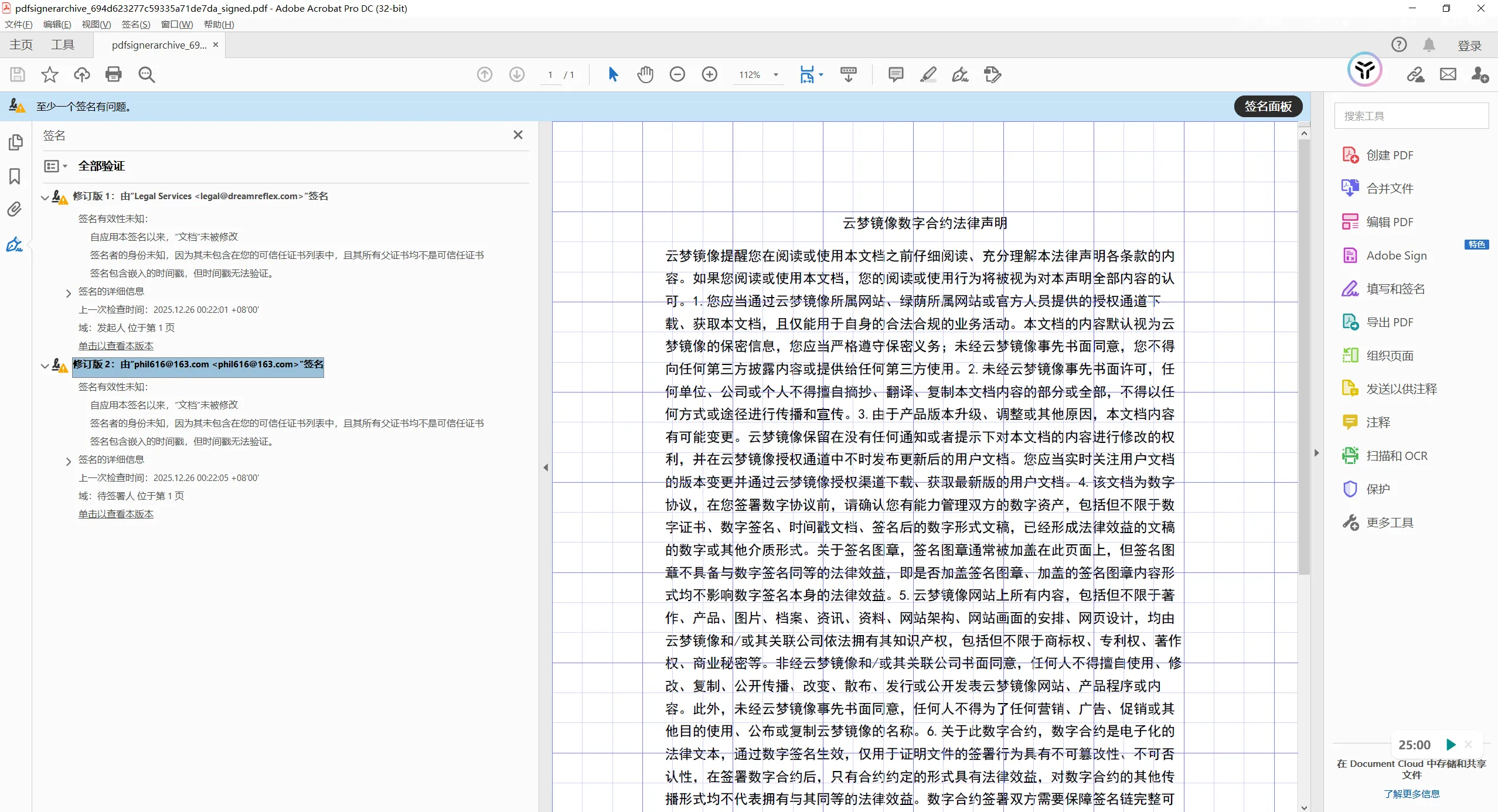
这种情况是因为您尚未下载我们的根CA导致的,您可以手动导入我们的根CA进行验证。我们提供了多种导入根CA的方式
第一种是直接在系统内部下载根CA
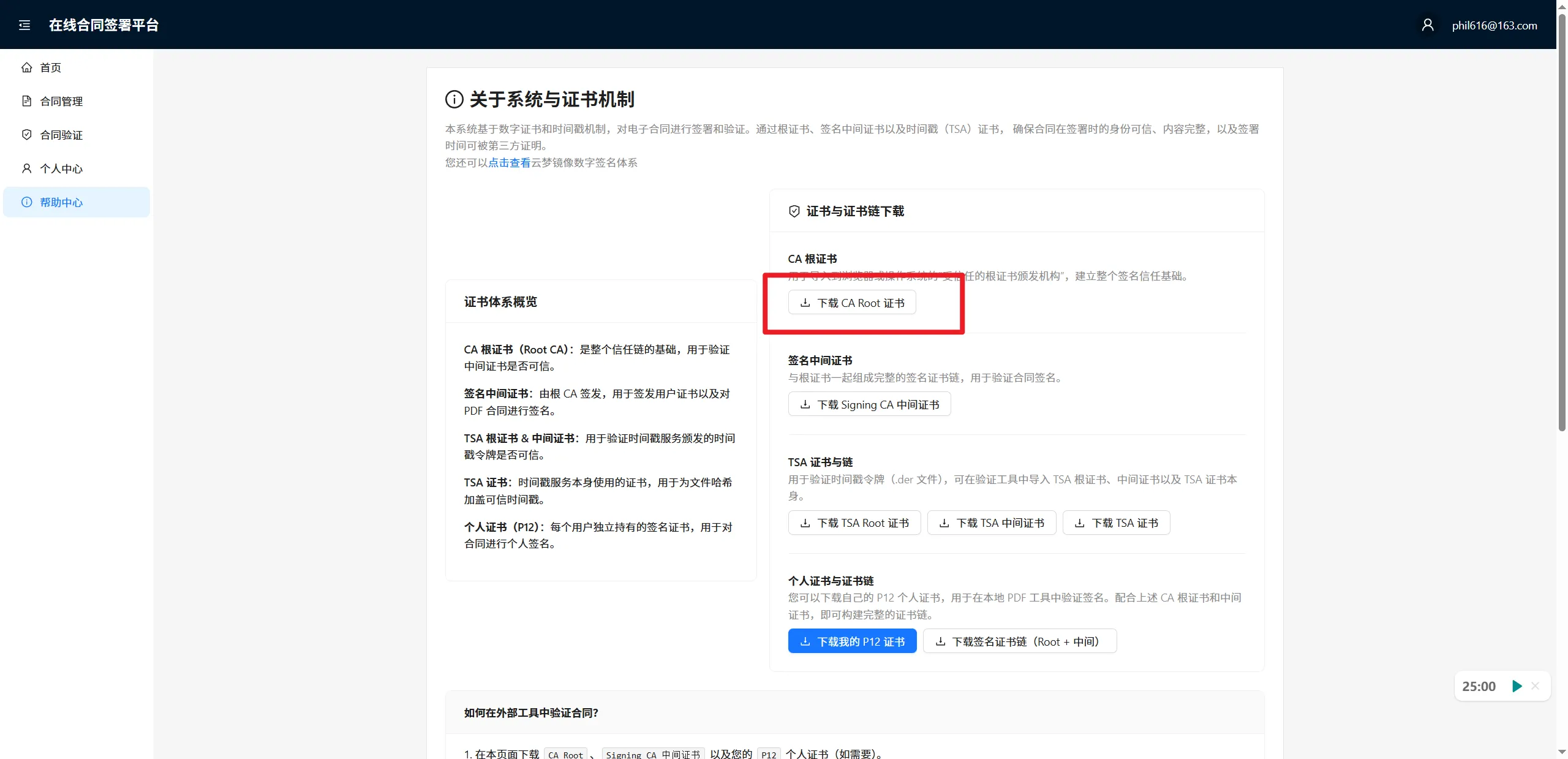
点击下载根CA
同时我们也在多渠道发布了我们的根CA
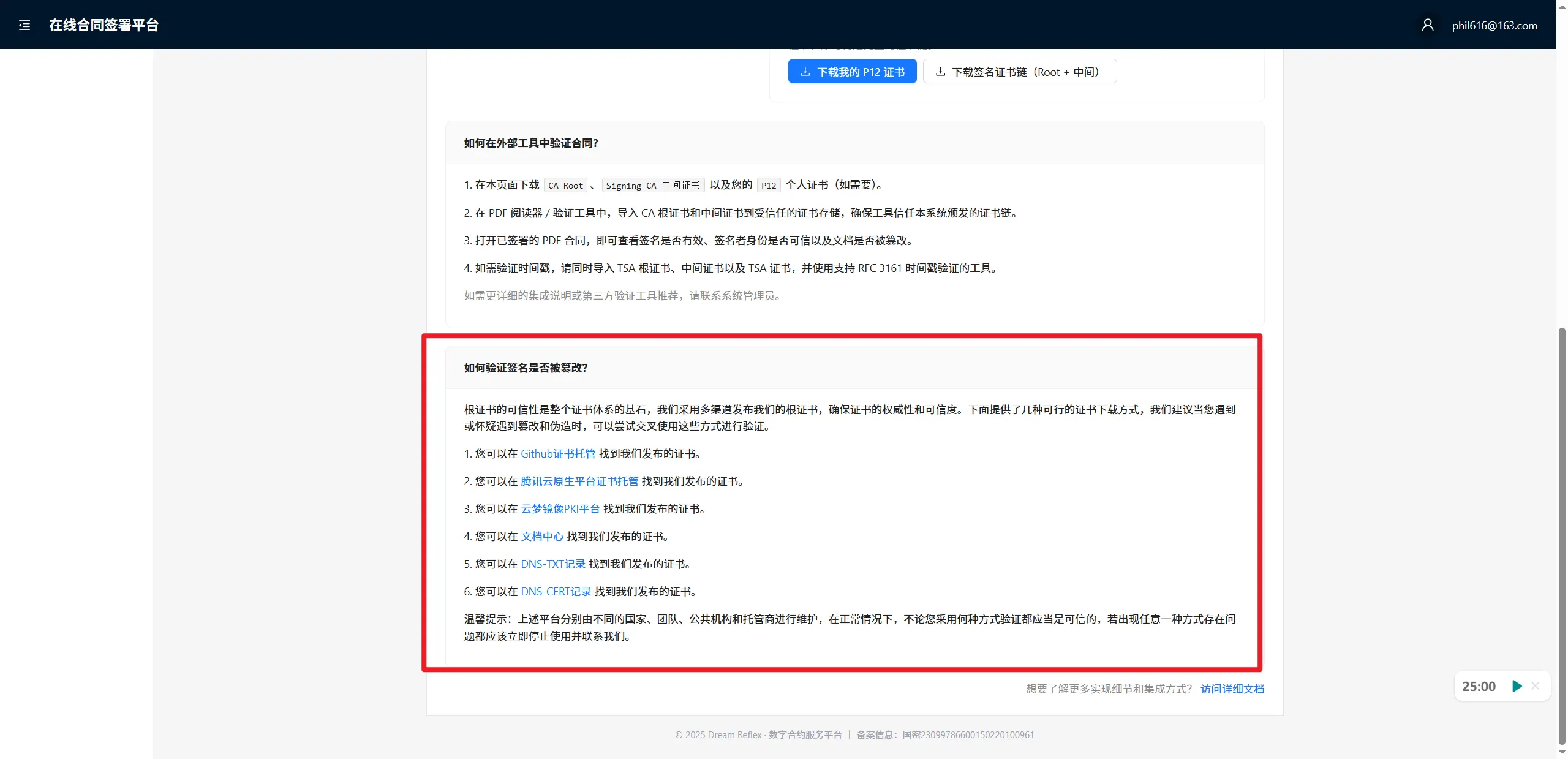
您可以任选一种。
以Adobe Acrobat DC为例,打开编辑->首选项
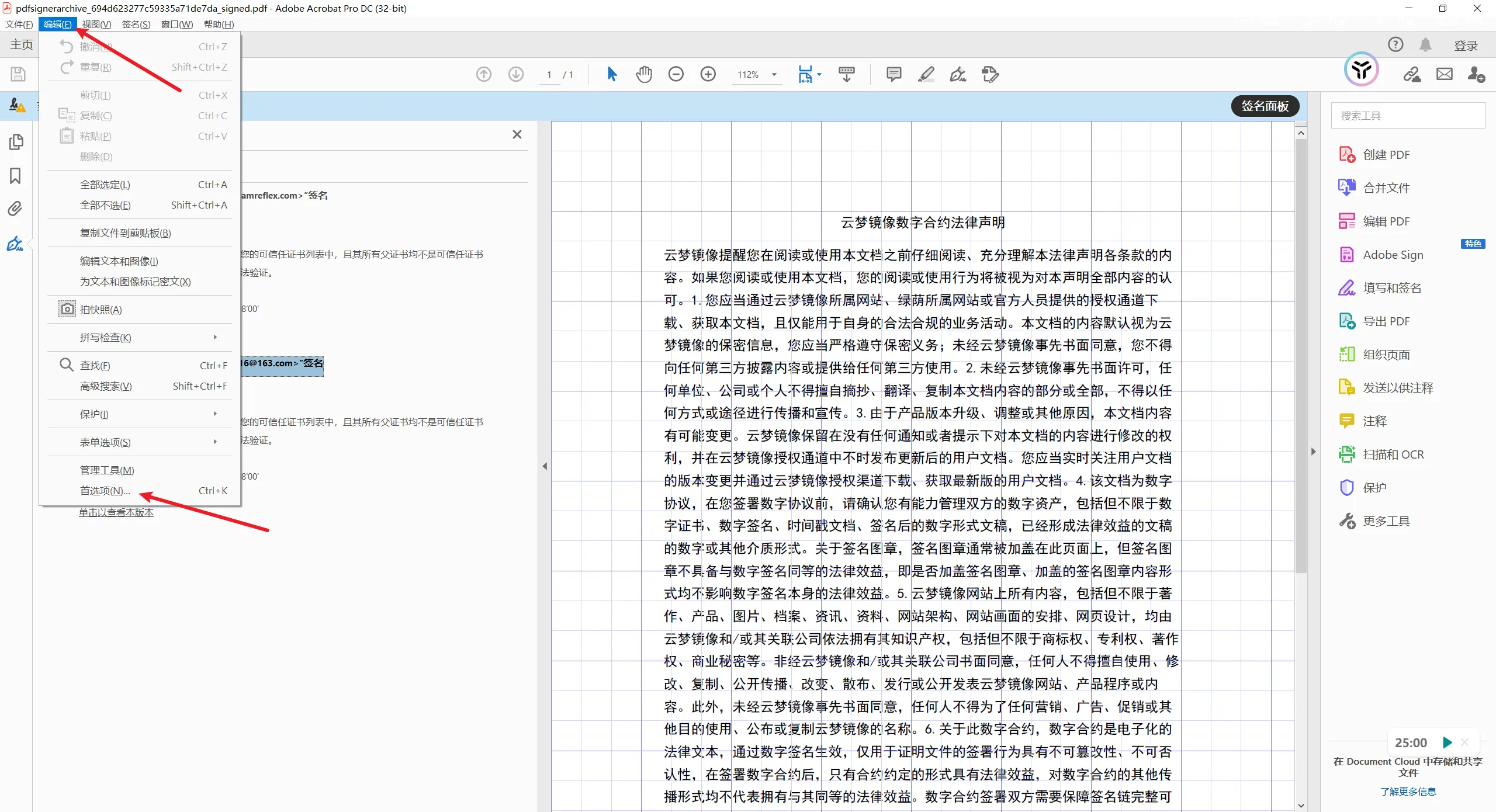
您可以在签名中找到签名管理
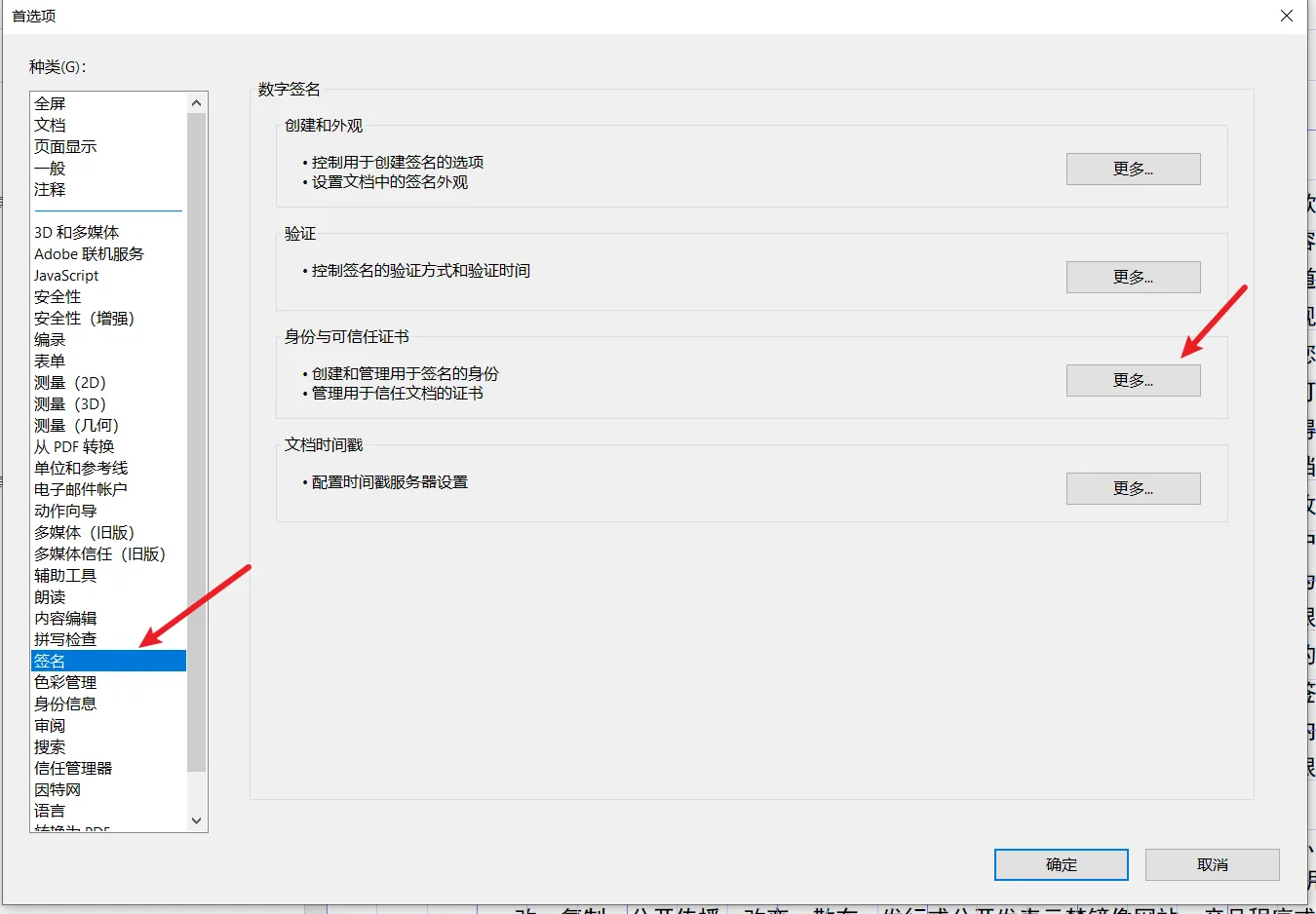
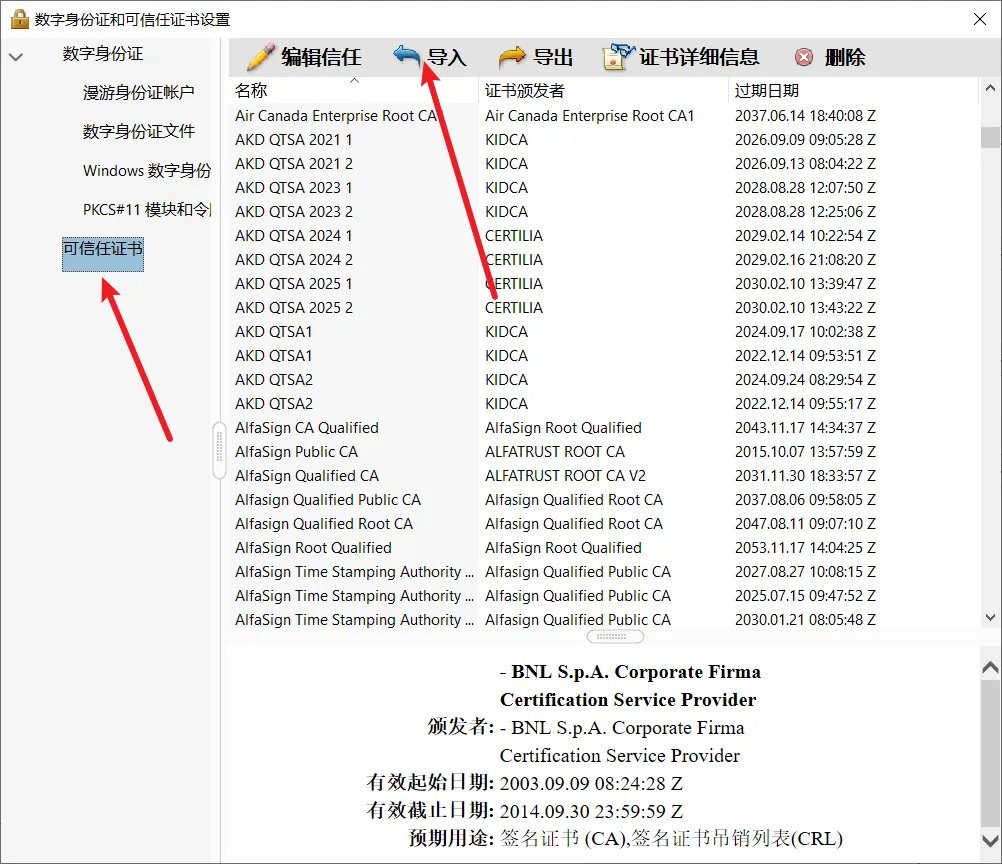
在可信任证书中点击导入
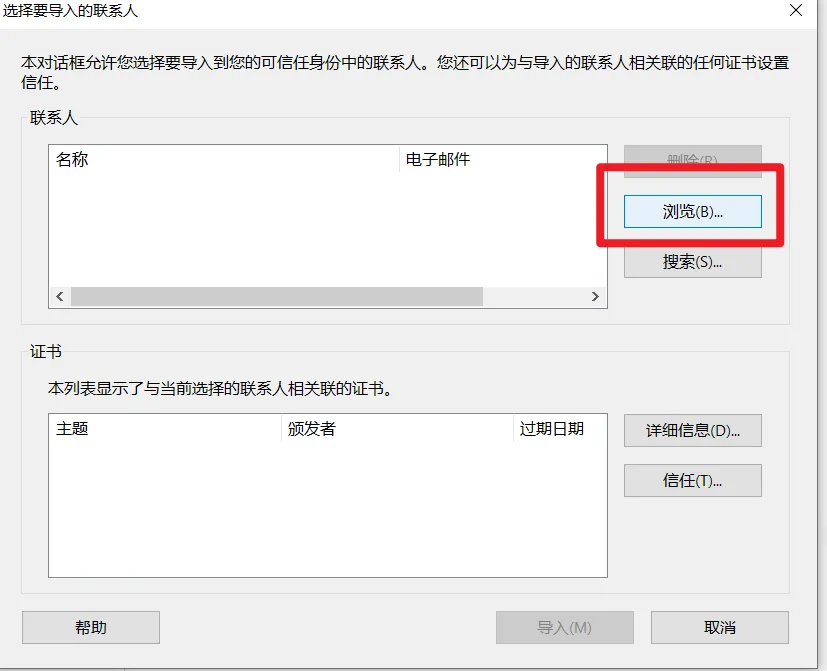
点击浏览选择刚刚下载的根CA证书
单击联系人名称
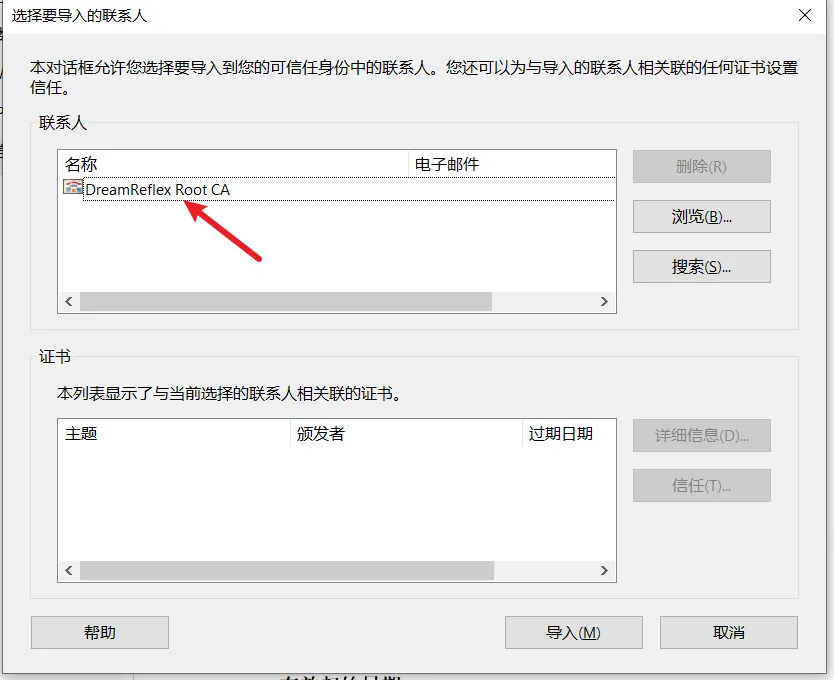
即可出现我们的证书
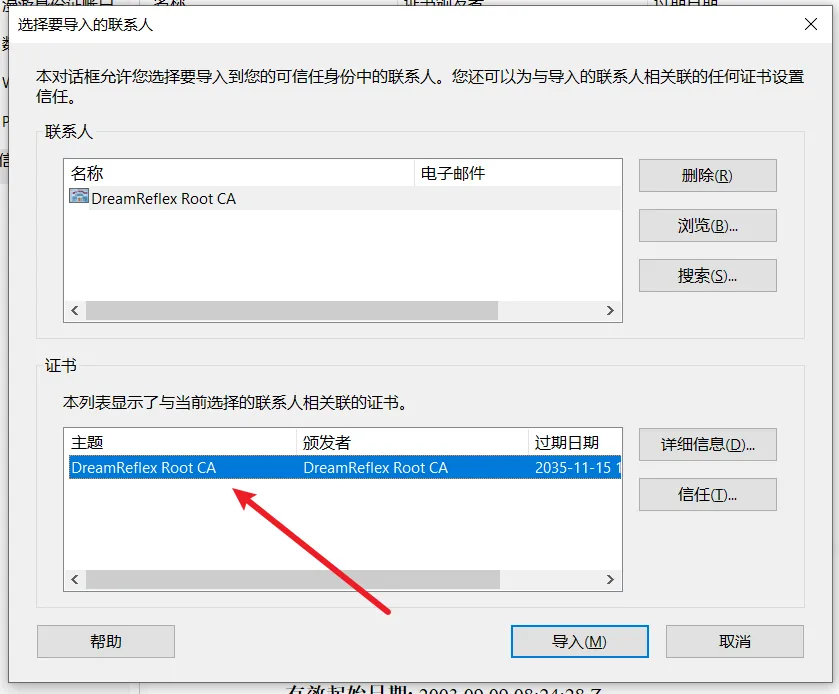
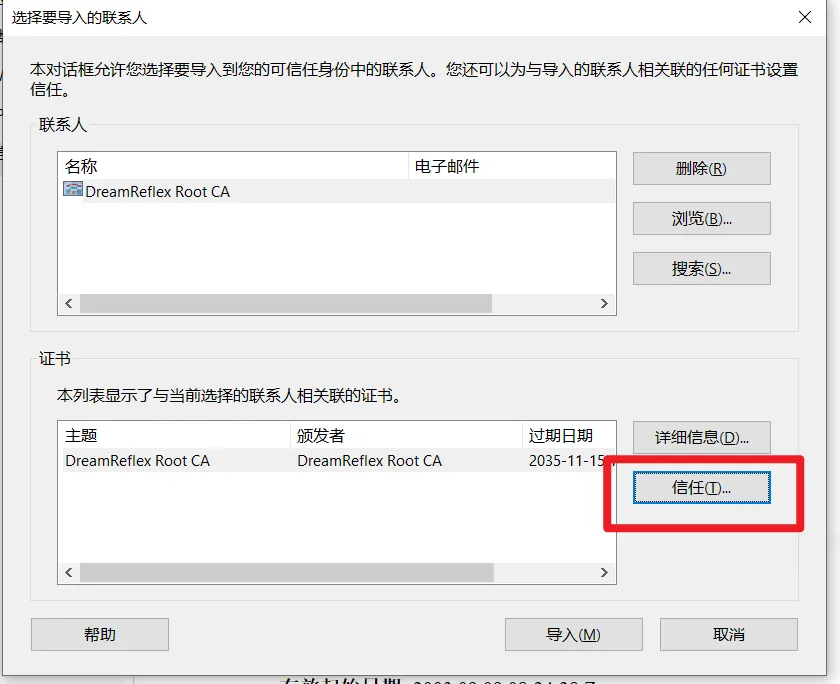
点击信任
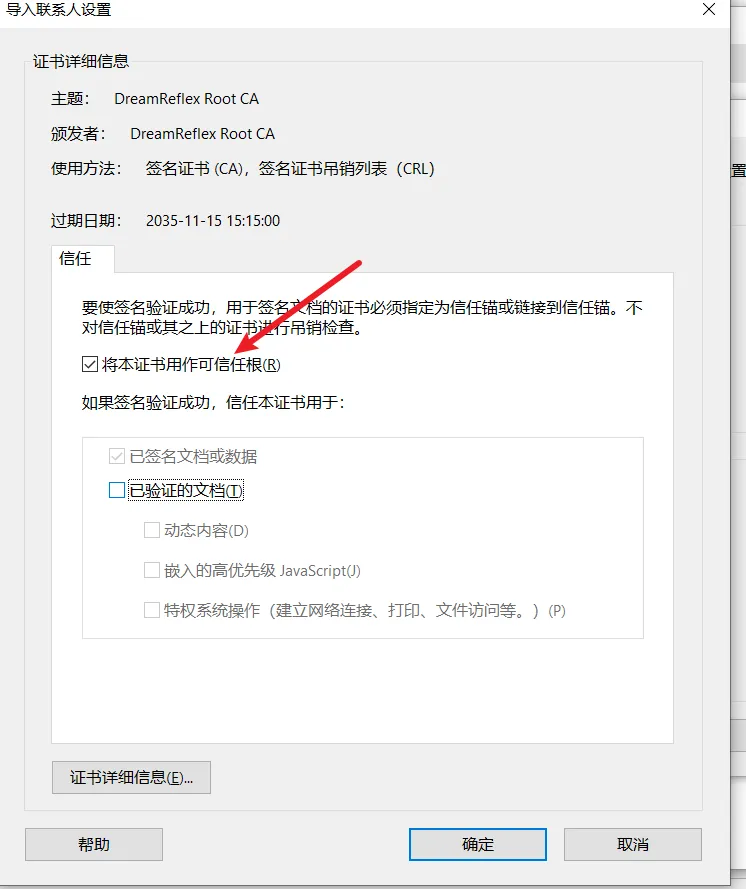
将证书作为可信任根
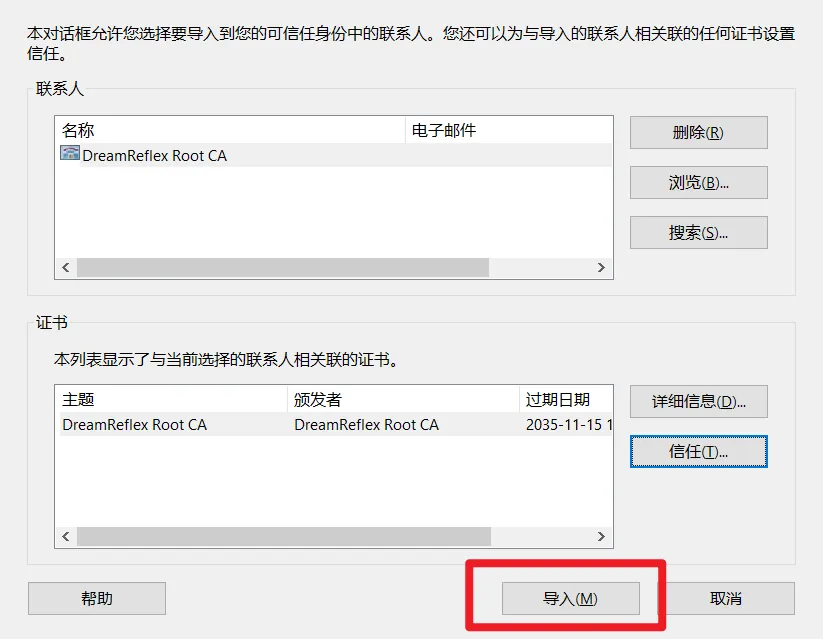
确定后导入
此时返回签名面板
右键联系人验证签名
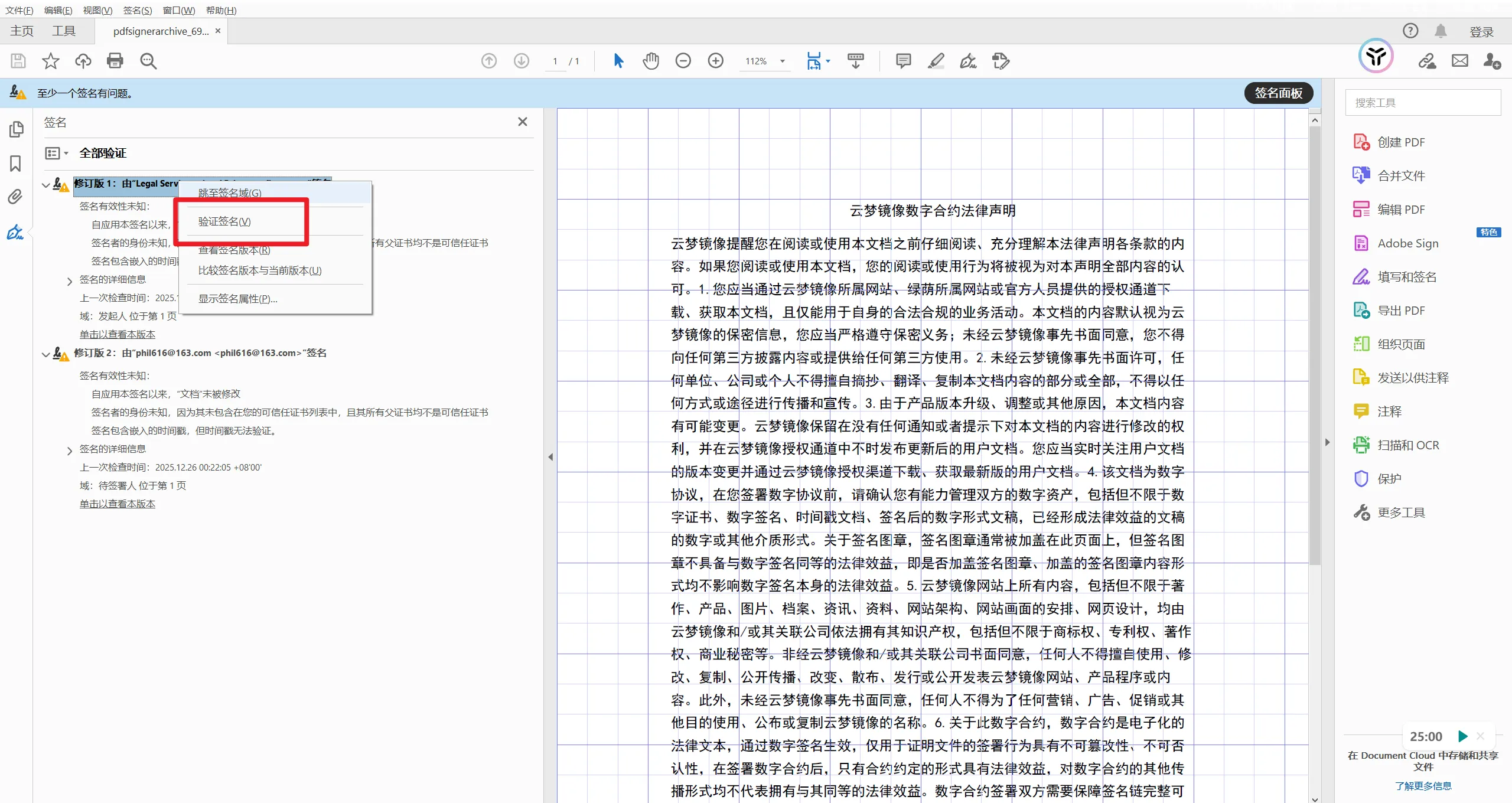
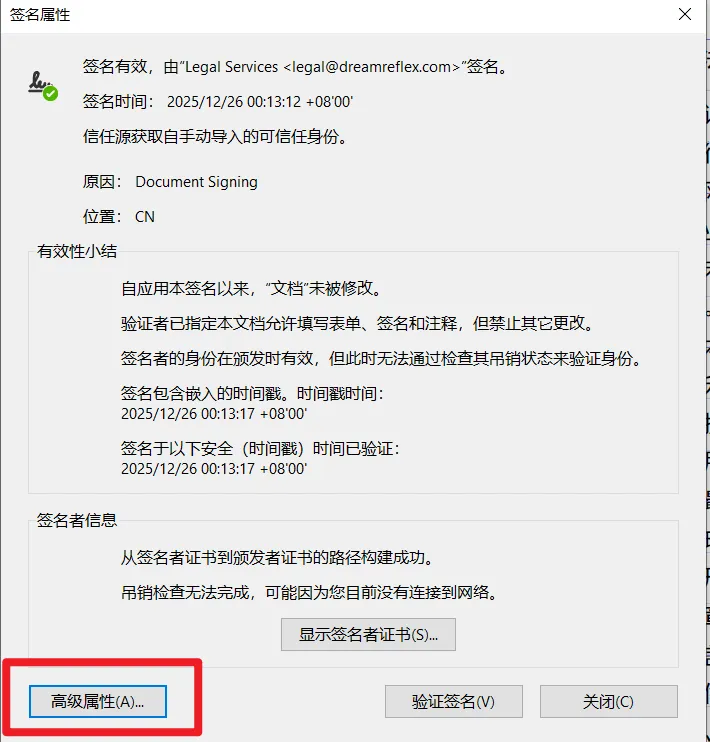
便可看到签名有效
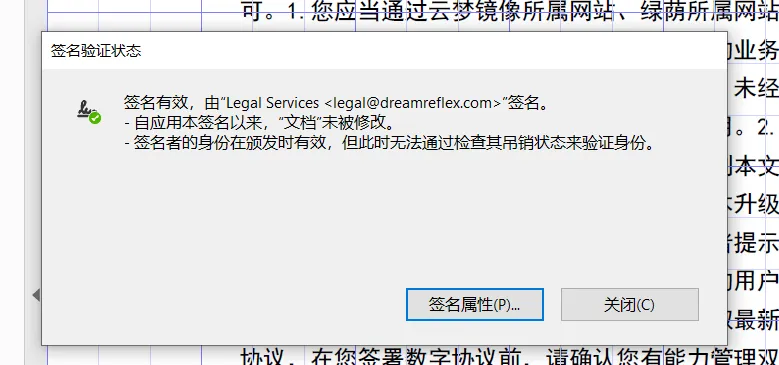
点击签名属性后可以查看签名者证书
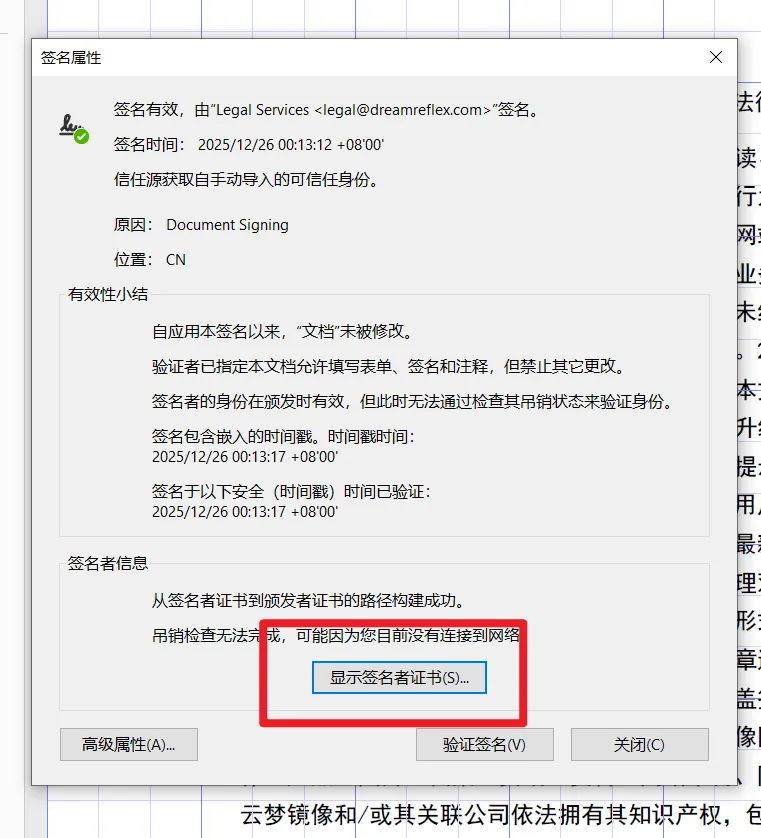
在此您可以看到完整的签名链条
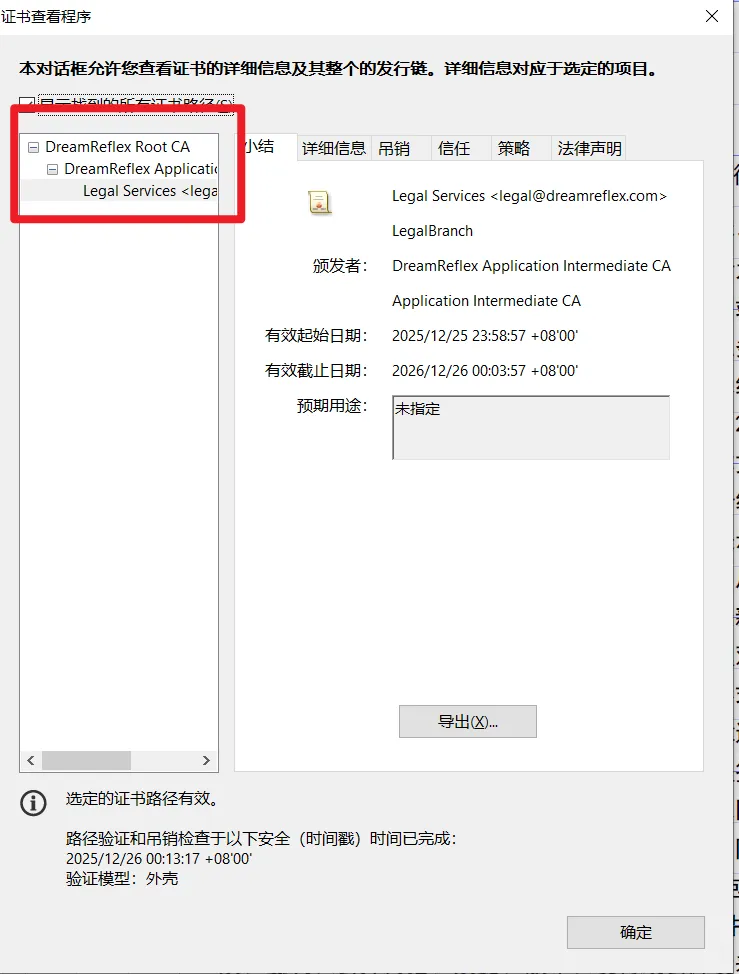
若您点击高级属性
还可以看到对证书进行时间戳认证的证书
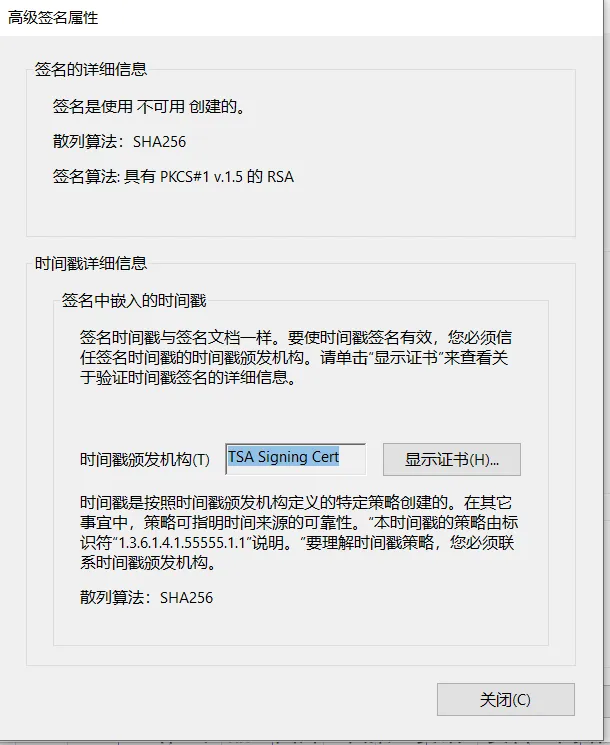
该证书和您在系统中的证书一致。
至此您完成了对某个合约的离线验证流程。