
通过VeraCrypt加密内容
通过VeraCrypt加密内容
以下步骤适用于 Windows 平台,其他平台仅供参考,版本为1.26.24
1. 下载安装VeraCrypt
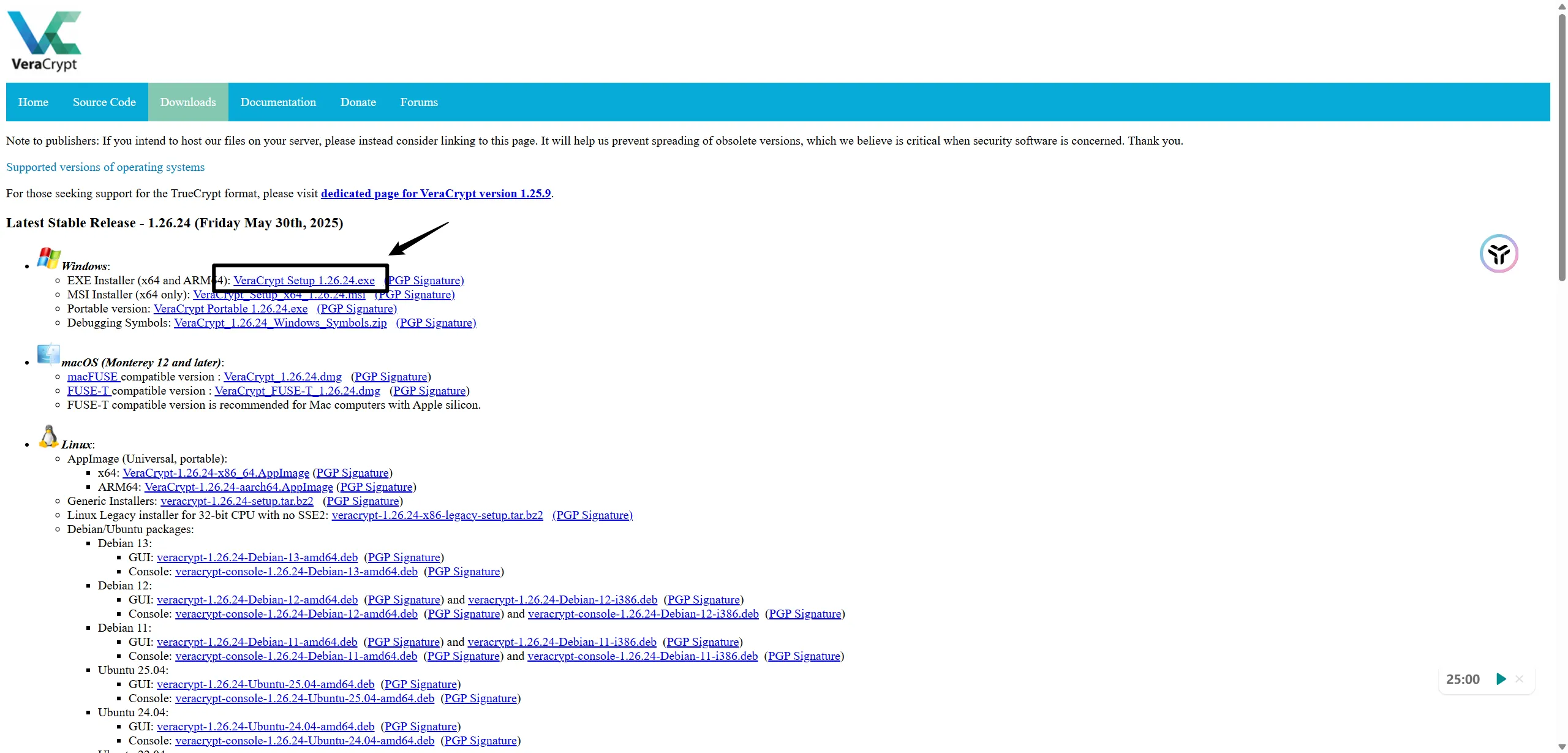
前往https://veracrypt.io/en/Downloads.html进入下载页面
点击EXE或MSI下载程序
2. 基础设置
2.1 设置语言
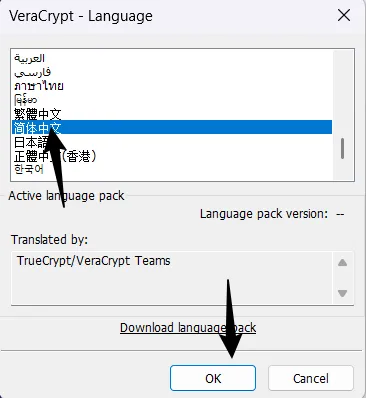
打开Settings-Language
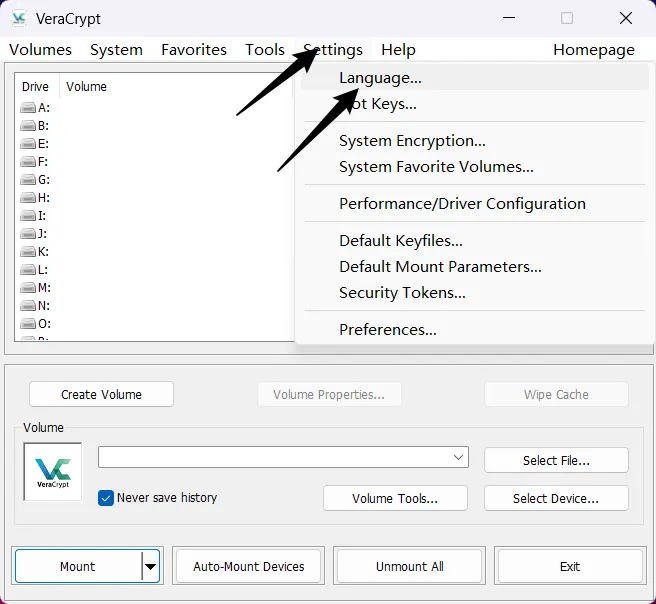
设置为中文
2.2 基准测试
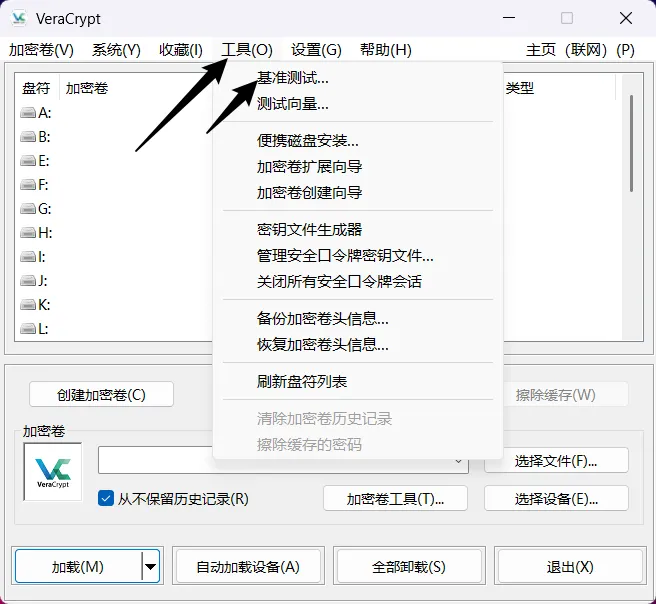
基准测试可以查看当前系统性能下的相关操作速度和性能。
3. 创建加密卷
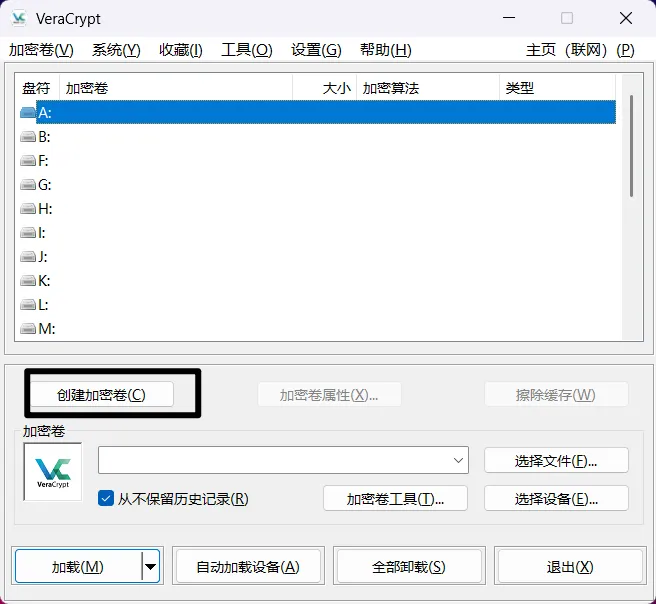
点击创建加密卷后
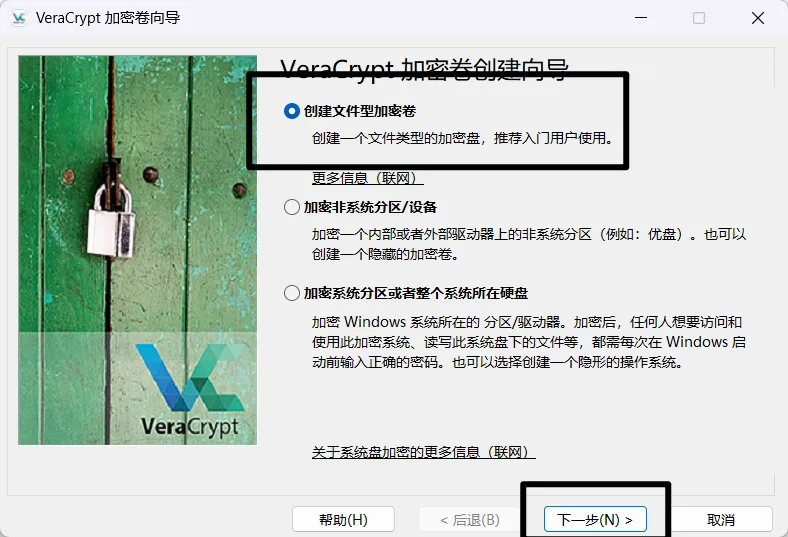
选择创建文件类型加密卷
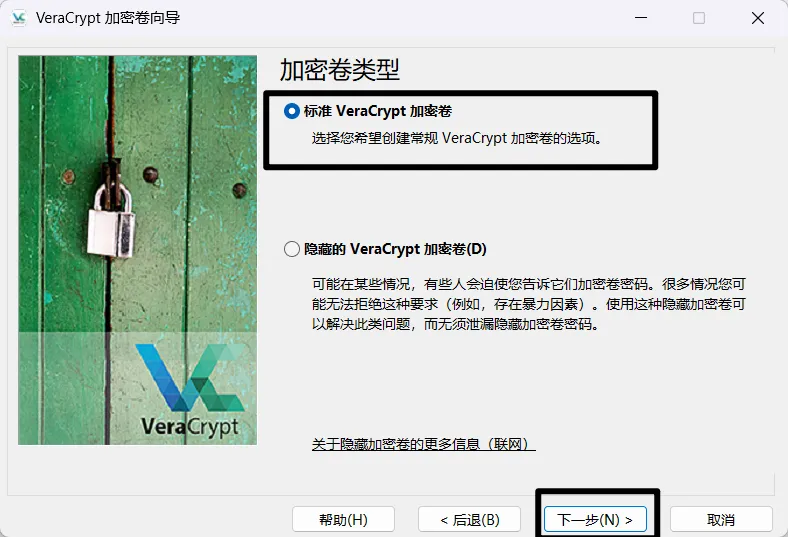
选择一个标准的VeraCrypt加密卷
指定要保存的文件名
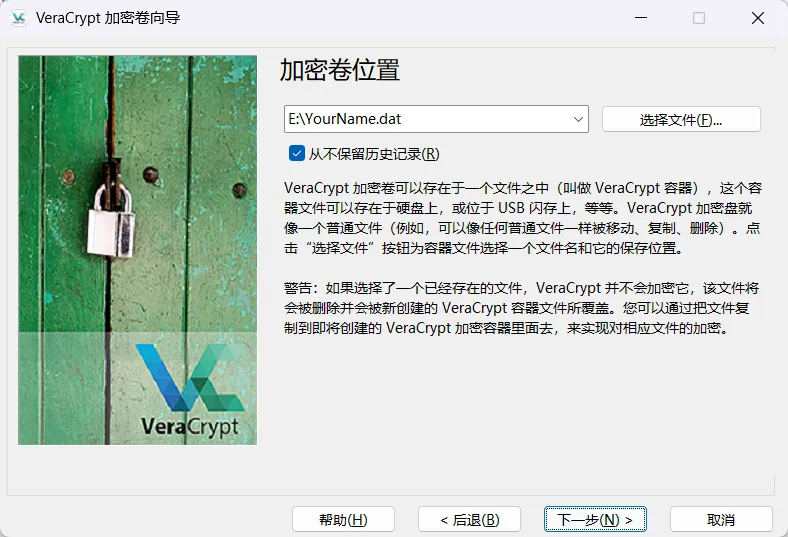
选择一个文件名
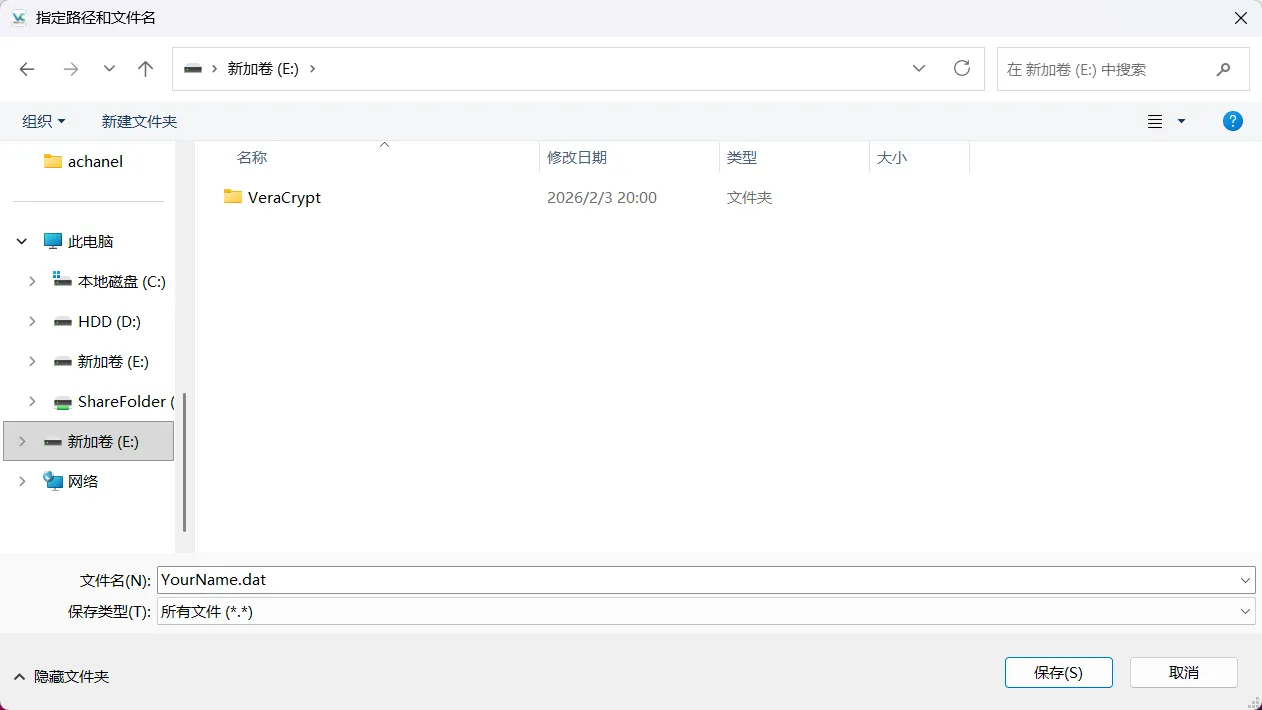
一般建议使用hc或dat作为后缀名,更详细的内容可以参考系统自带的文档,里面解释了为何不建议使用常见第三方拓展名作为加密卷名称。
选择默认AES即可
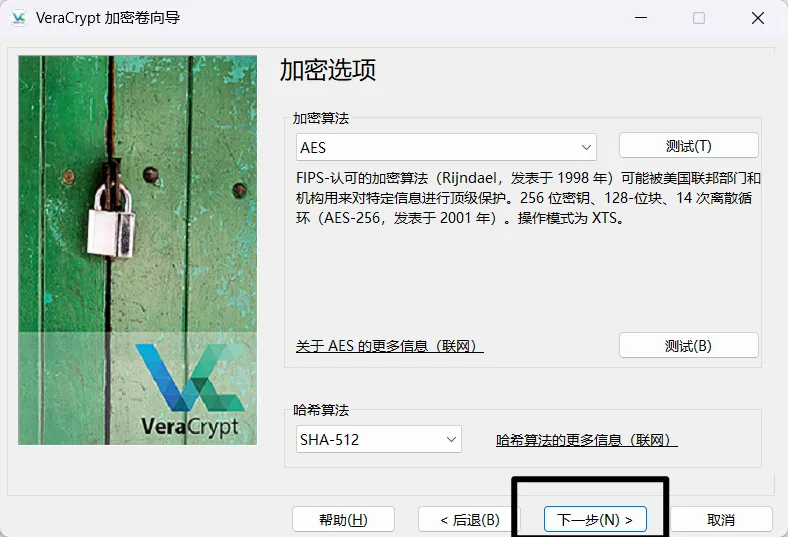
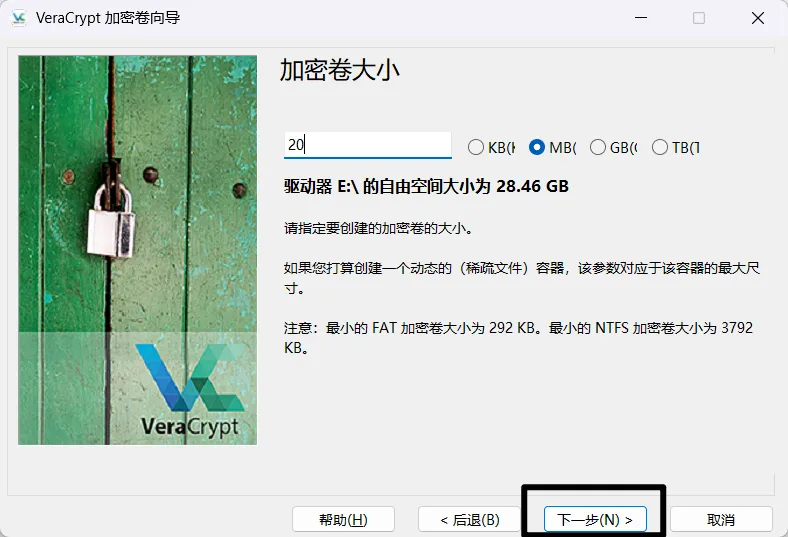
输入一个加密卷大小,此次实例为20MB
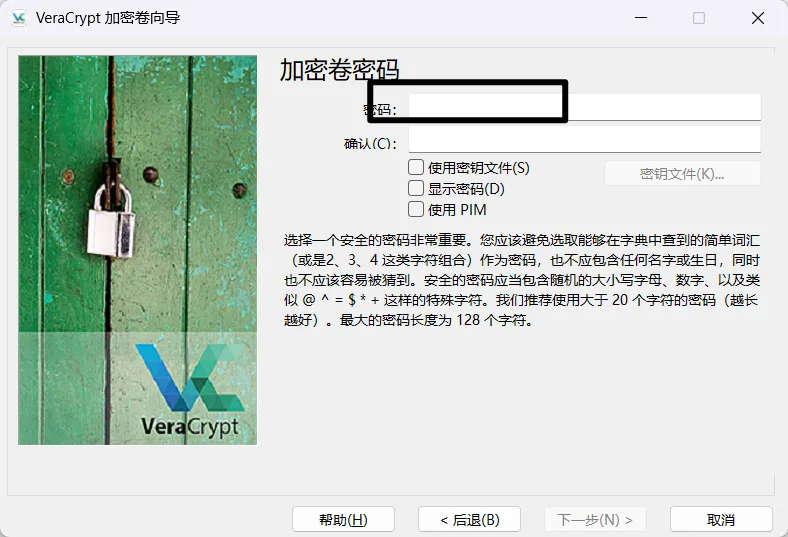
输入解密的密码或密钥文件
建立文件系统
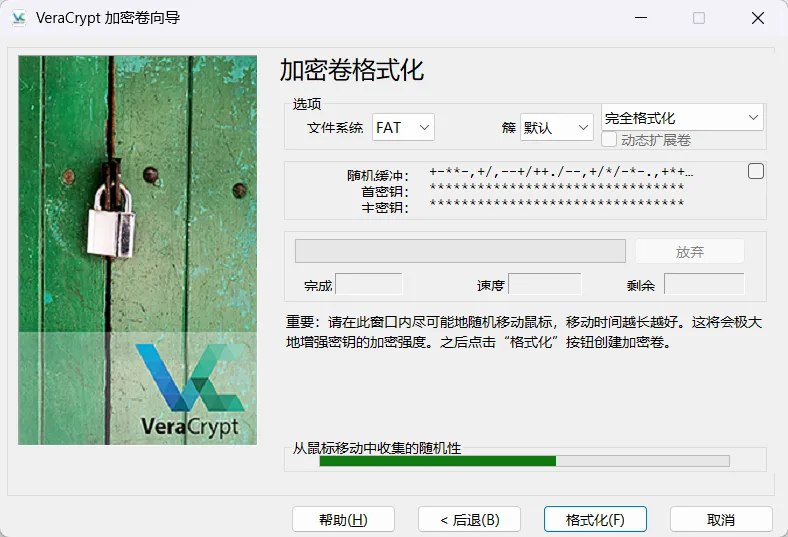
点击格式化后即可创建
4. 加载加密卷
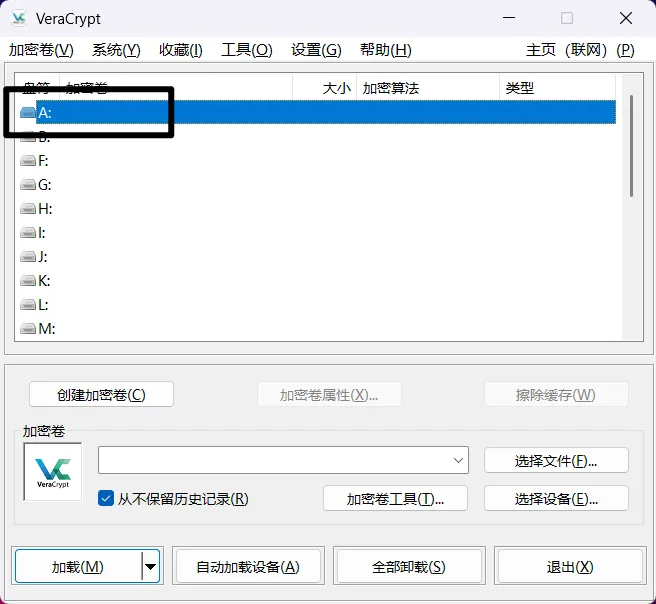
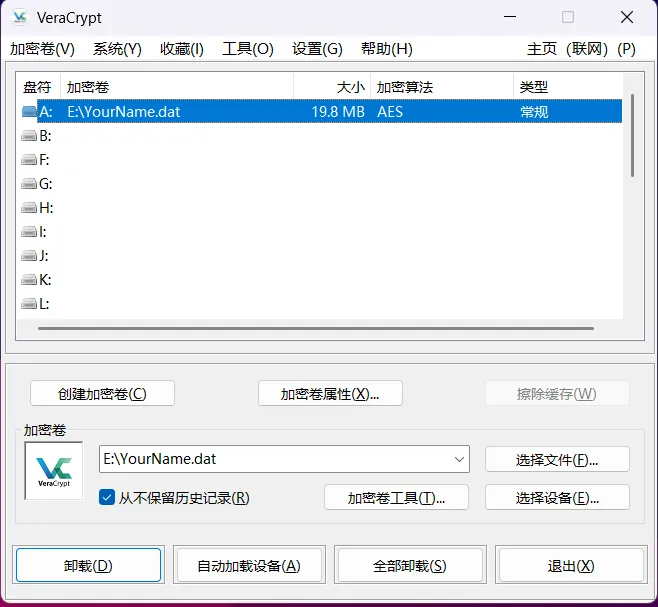
选择一个未使用的盘符,例如A:
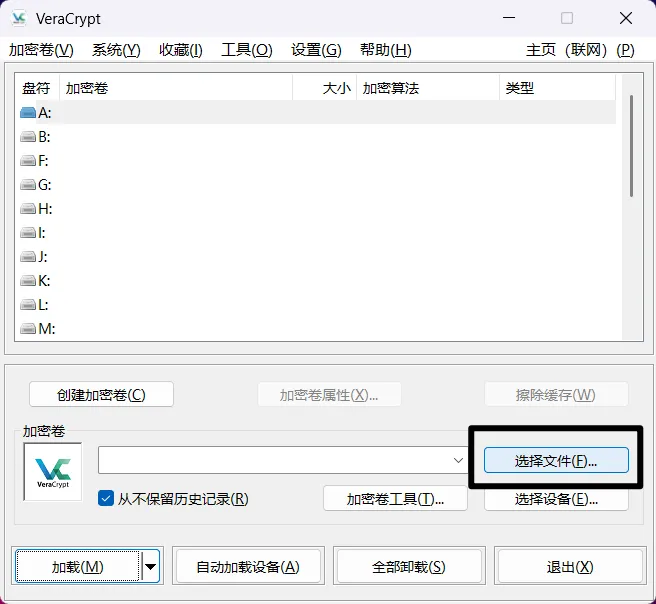
点击选择文件
选择加密卷文件
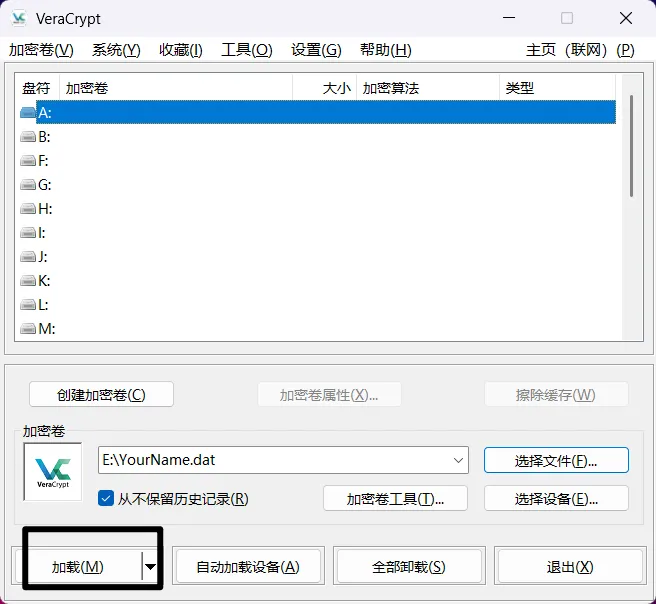
点击加载
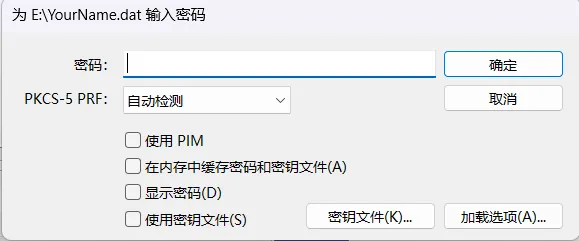
输入密码
此时A盘即可使用
5. 关于常用参数
一般来说,VeraCrypt加载内容后,文件系统的读写操作由操作系统进行维护,如果是低频操作,则可使用自带的默认设置。
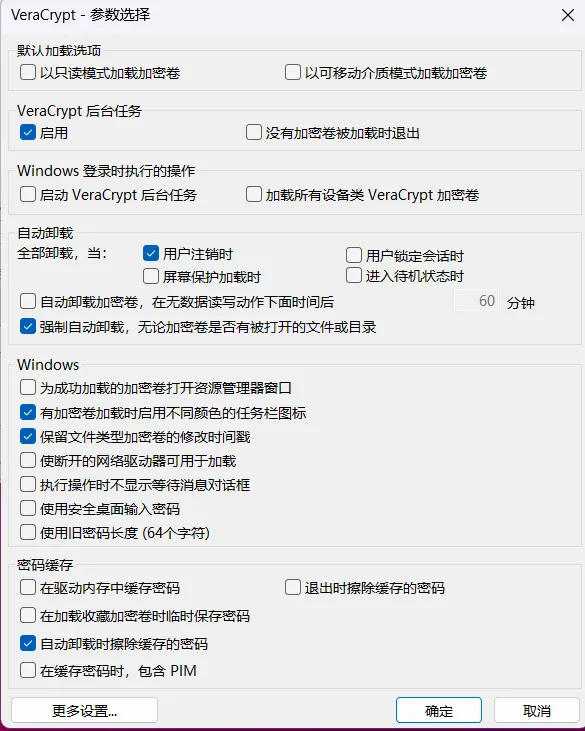
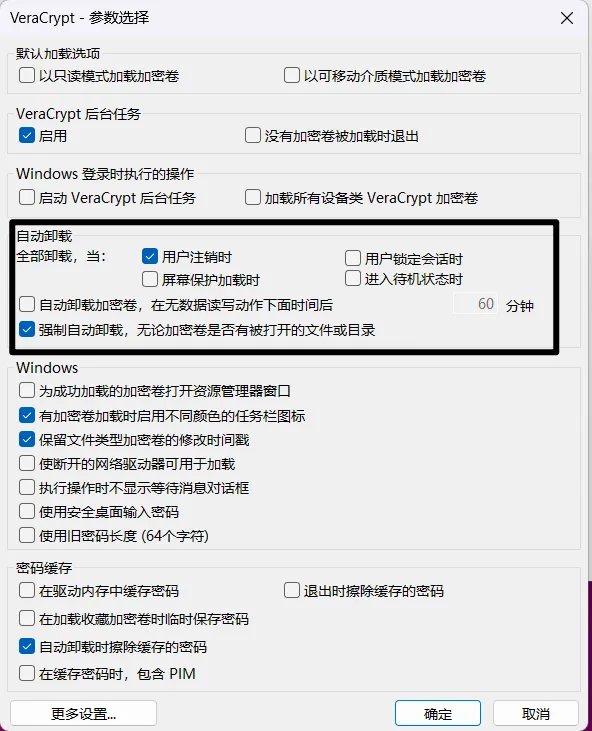
但如果需要高频使用,且工作目录在加密卷内,则建议频繁卸载,使用多场景卸载掉加密卷。
6. 关于密钥文件生成
一般来说,AES在256位以上即可视为安全,在混合PRF为SHA-512的情况下,64字节(512位长)是足够安全的。
在常规实践中,破译密码的难度非常高,但在影响加密作业的所有流程中,操作人员丢失密码导致无法解密的问题更加常见。
因此常规密钥文件通常以一个小体积密码+其他介质备份来进行作业。因为其他介质通常是打印的纸质内容,所以密钥通常还需要进行容错编码流程。
云梦镜像提供了一种基于里德所罗门编码的容错便捷编码格式,您可以访问https://rs-codec.dreamreflex.com/encode进行测试